Cómo crear una cuenta Gmail sin número de teléfono
Puedes crear una cuenta Gmail sin introducir un teléfono cuando Google marque el campo como opcional. Si exige verificación, no existe una vía legítima para eludirla. Esta guía muestra el proceso oficial, las implicaciones de seguridad y un flujo ordenado para equipos.
Revisado el 3 de octubre de 2026 · Basado en la Ayuda oficial de la Cuenta de Google
Respuesta breve
Sí, pero solo cuando Google permita omitir el campo de teléfono. La opción no está garantizada en todos los intentos.
No uses trucos para eludir la verificación
Los números temporales, los datos falsos y los intentos de evitar la verificación pueden poner en riesgo la cuenta e infringir las reglas de Google.
¿Se puede crear Gmail sin verificación telefónica?
Las instrucciones normales de Google presentan añadir y verificar un teléfono como paso opcional. El registro sin teléfono es posible cuando el formulario ofrece Omitir o mantiene el campo opcional.
Opcional no significa garantizado. Google explica que a veces exige teléfono antes de crear la cuenta o acceder para confirmar que hay una persona real y detener a los spammers. Omite el campo cuando lo permita y completa la verificación cuando la exija.
Posible
El teléfono puede ser opcional durante la creación normal.
Condicional
Google puede pedir verificación según el intento de registro o acceso.
La recuperación importa
Un correo de recuperación protege el acceso cuando no hay teléfono vinculado.
Cómo crear una cuenta Gmail sin teléfono
Usa el proceso normal de registro de Google. La pantalla puede variar según dispositivo, región, tipo de cuenta y comprobaciones.
- 1
Abre la página de creación de Google
Ve a accounts.google.com/signup y elige una cuenta personal, infantil o de trabajo según corresponda.
- 2
Introduce nombre y fecha de nacimiento
Facilita datos básicos correctos y continúa hasta elegir usuario.
- 3
Elige tu dirección Gmail
Selecciona una sugerencia disponible o crea tu propio usuario.
- 4
Crea una contraseña fuerte
Usa una contraseña única que no reutilices en otro servicio.
- 5
Omite el teléfono solo cuando sea opcional
Si es opcional, déjalo vacío o pulsa Omitir. Si Google lo exige, completa la verificación.
- 6
Añade recuperación y revisa las condiciones
Añade un correo de recuperación cuando esté disponible, revisa condiciones y privacidad y termina.
Si no aparece Omitir
No busques una solución alternativa. Completa la verificación, inténtalo más tarde por el proceso normal o usa una cuenta existente. No uses SMS desechables ni datos engañosos.
Registro manual de Gmail o MailCreator
El formulario oficial es lo más sencillo para una cuenta. MailCreator sirve a equipos que necesitan un proceso autorizado, ordenado y repetible.
| Comparación | Registro manual de Google | Flujo de MailCreator |
|---|---|---|
| Ideal para | Una cuenta personal | Flujos autorizados y repetibles de equipo |
| Configuración | Formulario normal de Google | Formulario de tarea configurable |
| Seguimiento | Una cuenta cada vez | Estado y progreso centralizados |
| Resultado | Tú registras los datos | Exportación organizada al completar |
| Verificación de Google | Puede exigirla | Aún puede exigirla y no se puede eliminar |
Un flujo estructurado en MailCreator
Las capturas muestran el flujo real desde la configuración hasta la exportación. Úsalo solo para fines legítimos y cuentas que estás autorizado a crear y administrar.
Conocer el Creador de Gmail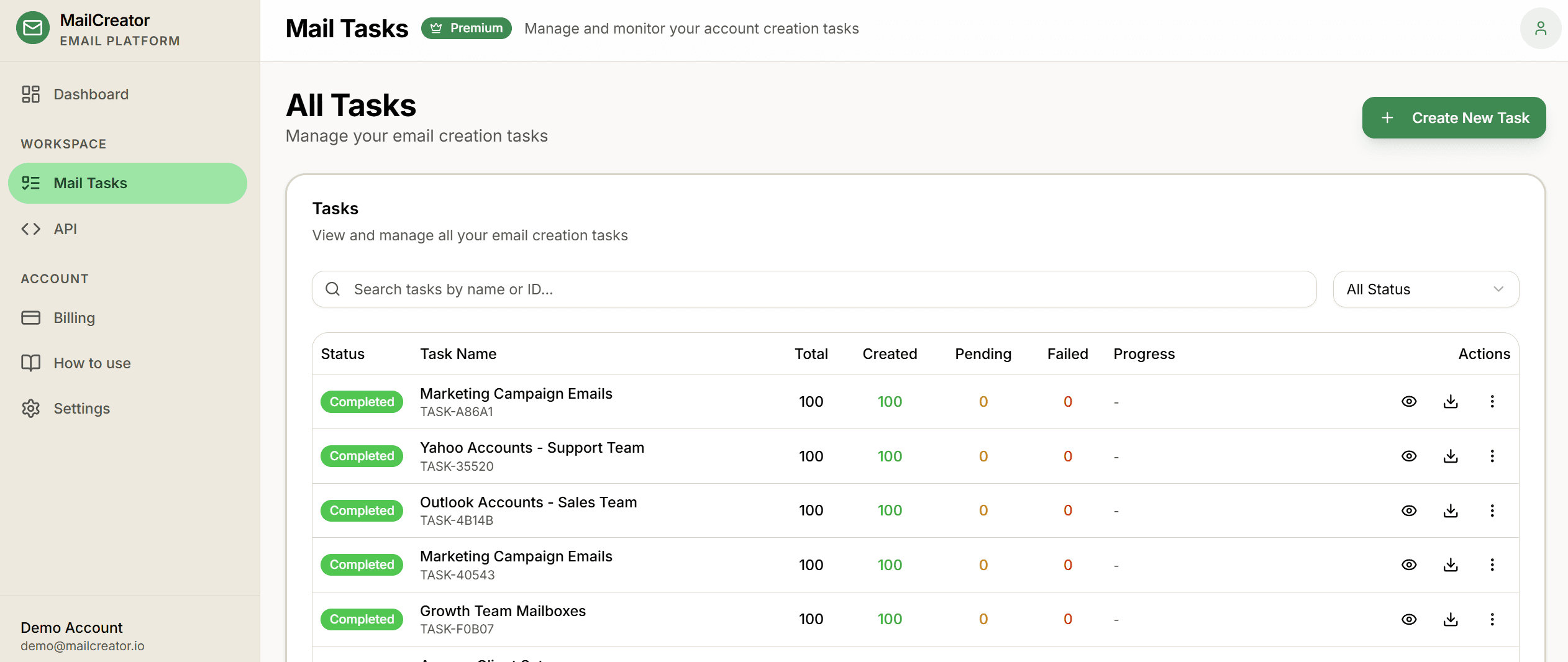
Abre el panel Tareas de correo
Empieza en un espacio donde las tareas Gmail y sus estados están visibles.
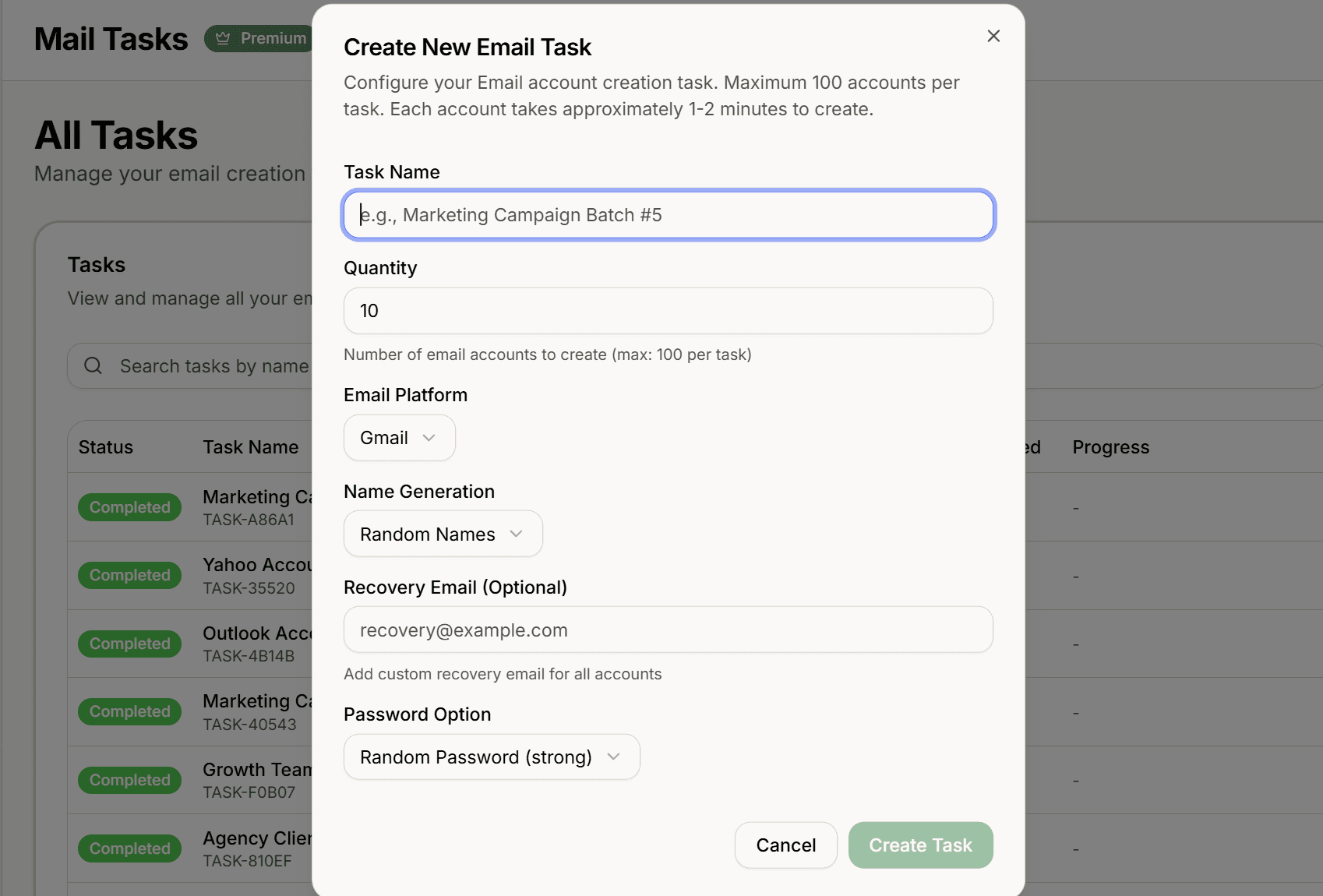
Configura una tarea Gmail
Elige Gmail, cantidad, generación de nombres, recuperación, contraseña y otros campos.
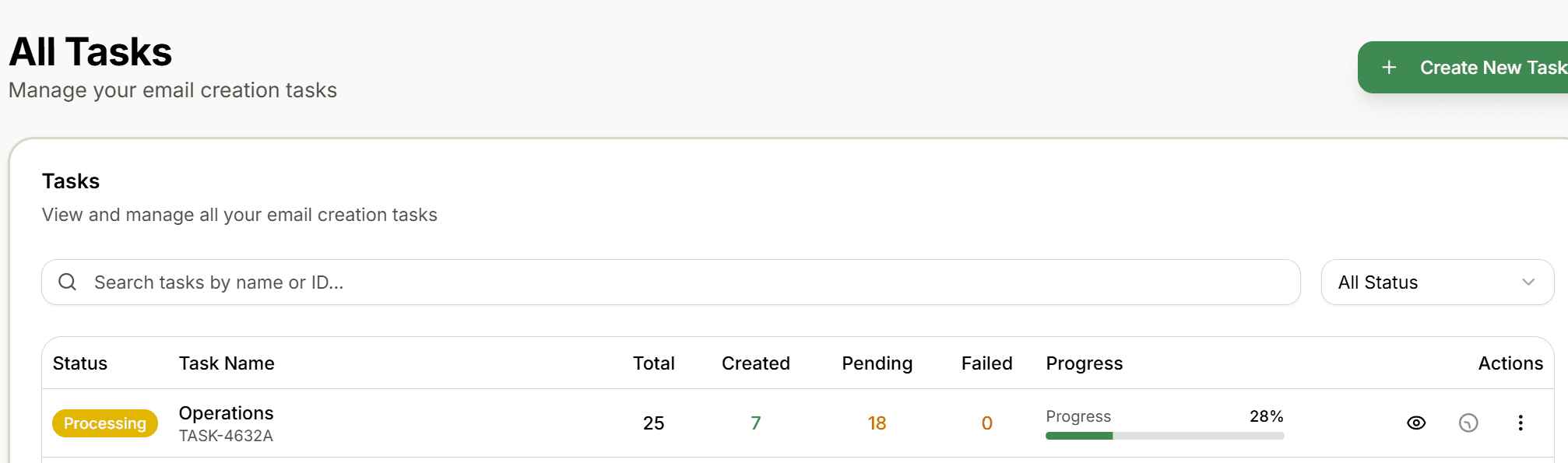
Sigue el progreso
La lista muestra estado y contador para mantener el trabajo auditable.
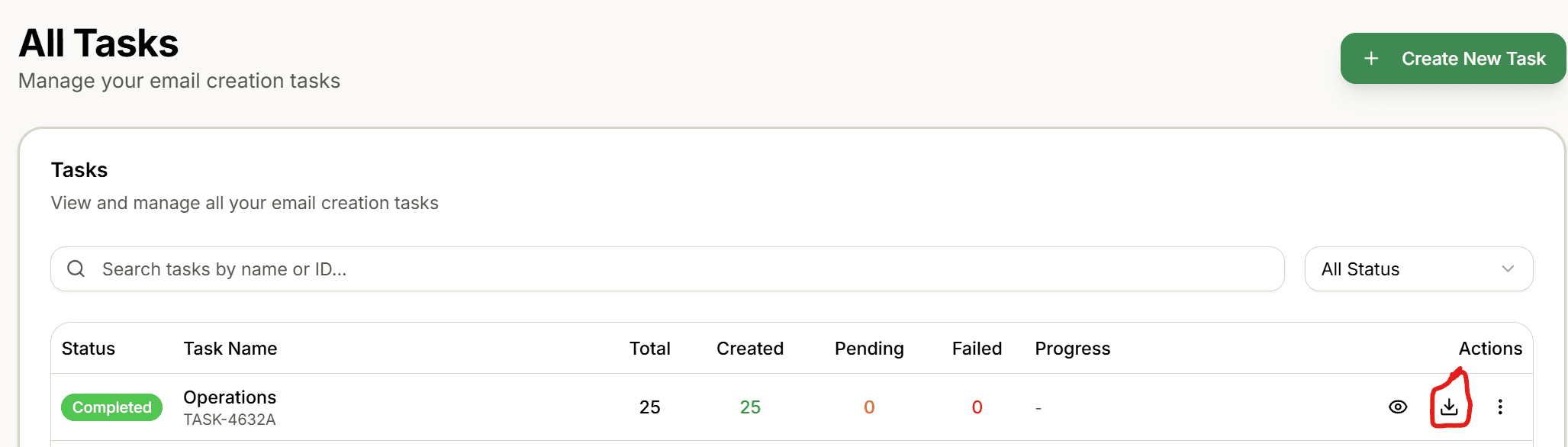
Exporta los resultados
Al completar, usa la exportación para descargar y organizar los resultados.
Cuándo tiene sentido un flujo de equipo
La escala no justifica ignorar reglas. Empieza por una necesidad documentada, responsabilidad clara y un plan de protección.
QA y pruebas
Mantén identidades aprobadas para probar producto y flujos de correo.
Aprovisionamiento de clientes
Organiza cuentas creadas con conocimiento y autorización del cliente.
Operaciones internas
Registra finalidad, responsable, estado y recuperación en un proceso repetible.
Investigación controlada
Mantén cuentas aprobadas separadas y documentadas.
Protege una cuenta sin teléfono de recuperación
Omitir el teléfono reduce una opción de recuperación. Compensa con registros de responsabilidad e información actualizada.
Añade correo de recuperación
Usa una dirección que revises y mantenla actualizada.
Usa contraseña única
Guárdala en un gestor, no en un documento compartido.
Revisa alertas
Actúa cuando Google informe de un acceso o cambio.
Documenta la responsabilidad
En cuentas de equipo, registra finalidad, responsable y entrega.
FAQ sobre Gmail sin teléfono
¿Necesitas un flujo más claro para un equipo autorizado?
Configura tareas, sigue el progreso y exporta resultados organizados desde un panel. Los requisitos de Google siguen aplicándose.
Guías relacionadas
Creador de Gmail
Consulta las funciones del flujo por tareas de Gmail.
Leer másGuía de cuentas masivas
Planifica un flujo controlado entre proveedores compatibles.
Leer másCrear varias cuentas Gmail
Organiza usos legítimos con varias cuentas.
Leer másMailCreator es un servicio independiente y no está afiliado, respaldado ni patrocinado por Google. Gmail y Google son marcas de Google LLC. Úsalo solo para fines legales y autorizados y cumple las políticas aplicables.