Telefon Numarası Olmadan Gmail Hesabı Nasıl Oluşturulur?
Google telefon alanını isteğe bağlı gösterdiğinde numara girmeden Gmail hesabı oluşturabilirsiniz. Google doğrulama isterse bunu meşru biçimde atlamanın yolu yoktur. Bu rehber resmî akışı, güvenlik etkilerini ve ekipler için düzenli bir iş akışını açıklar.
3 Ekim 2026'da incelendi · Resmî Google Hesabı Yardımı temel alınmıştır
Kısa yanıt
Evet, ancak yalnızca Google telefon numarası alanını atlamaya izin verdiğinde. Bu seçeneğin her denemede bulunacağı garanti edilmez.
Doğrulamayı aşmaya çalışmayın
Geçici numaralar, sahte bilgiler veya doğrulamadan kaçınma girişimleri hesabı riske atabilir ve Google kurallarını ihlal edebilir.
Telefon doğrulaması olmadan Gmail oluşturulabilir mi?
Google'ın standart talimatları, telefon numarası ekleyip doğrulamanın isteğe bağlı bir adım olduğunu belirtir. Form atlama seçeneği sunduğunda veya alanı isteğe bağlı bıraktığında telefonsuz kaydolabilirsiniz.
Adımın isteğe bağlı olması her zaman kullanılabileceği anlamına gelmez. Google, gerçek kullanıcıları doğrulamak ve spam gönderenleri durdurmak için hesap oluşturmadan ya da girişten önce telefon isteyebilir. İzin verildiğinde alanı atlayın, zorunlu olduğunda doğrulamayı tamamlayın.
Mümkün
Normal hesap oluşturma sırasında telefon alanı isteğe bağlı olabilir.
Koşullara bağlı
Google kayıt veya giriş denemesine göre doğrulama isteyebilir.
Kurtarma hâlâ önemli
Telefon bağlı değilse kurtarma e-postası erişimi korumaya yardımcı olur.
Telefon olmadan Gmail hesabı oluşturma
Google'ın normal kayıt akışını kullanın. Arayüz; cihaz, bölge, hesap türü ve denemeye uygulanan kontroller nedeniyle değişebilir.
- 1
Google Hesabı oluşturma sayfasını açın
accounts.google.com/signup adresine gidin ve ihtiyacınıza göre kişisel, çocuk veya iş hesabını seçin.
- 2
Adınızı ve doğum tarihinizi girin
Doğru temel bilgileri verin, ardından kullanıcı adı seçimine ilerleyin.
- 3
Gmail adresinizi seçin
Kullanılabilir bir öneriyi seçin veya kendi kullanıcı adınızı oluşturun.
- 4
Güçlü parola oluşturun
Başka hizmetlerde kullanmadığınız benzersiz bir parola seçin.
- 5
Telefonu yalnızca isteğe bağlıysa atlayın
Telefon alanı isteğe bağlıysa boş bırakın veya Atla'yı seçin. Google zorunlu tutarsa doğrulamayı tamamlayın; kaçınmaya çalışmayın.
- 6
Kurtarma bilgilerini ekleyip koşulları inceleyin
Sunuluyorsa kurtarma e-postası ekleyin, Google koşulları ile gizlilik politikasını okuyun ve kaydı tamamlayın.
Atlama seçeneği yoksa
Bir açık aramayın. İstenen doğrulamayı tamamlayın, normal akışla daha sonra tekrar deneyin veya mevcut hesabı kullanın. Tek kullanımlık SMS hizmetleri ya da yanıltıcı kimlik bilgileri kullanmayın.
Manuel Gmail kaydı veya MailCreator
Google'ın resmî formu tek hesap için en basit seçenektir. MailCreator, resmi, düzenli ve tekrarlanabilir sürece ihtiyaç duyan ekipler için tasarlanmıştır.
| Karşılaştırma | Manuel Google kaydı | MailCreator iş akışı |
|---|---|---|
| En uygun kullanım | Tek kişisel hesap | Ekipler için tekrarlanabilir resmî süreç |
| Kurulum | Standart Google formu | Yapılandırılabilir görev formu |
| İzleme | Bir seferde bir hesap | Merkezi durum ve ilerleme |
| Sonuçlar | Bilgileri kendiniz kaydedersiniz | Tamamlanınca düzenli dışa aktarma |
| Google doğrulaması | Gerekebilir | Yine gerekebilir ve kaldırılamaz |
MailCreator'da düzenli iş akışı
Aşağıdaki ekran görüntüleri kurulumdan dışa aktarmaya kadar gerçek akışı gösterir. Yalnızca meşru amaçlarla ve oluşturup yönetme izniniz olan hesaplar için kullanın.
Gmail oluşturucuyu keşfedin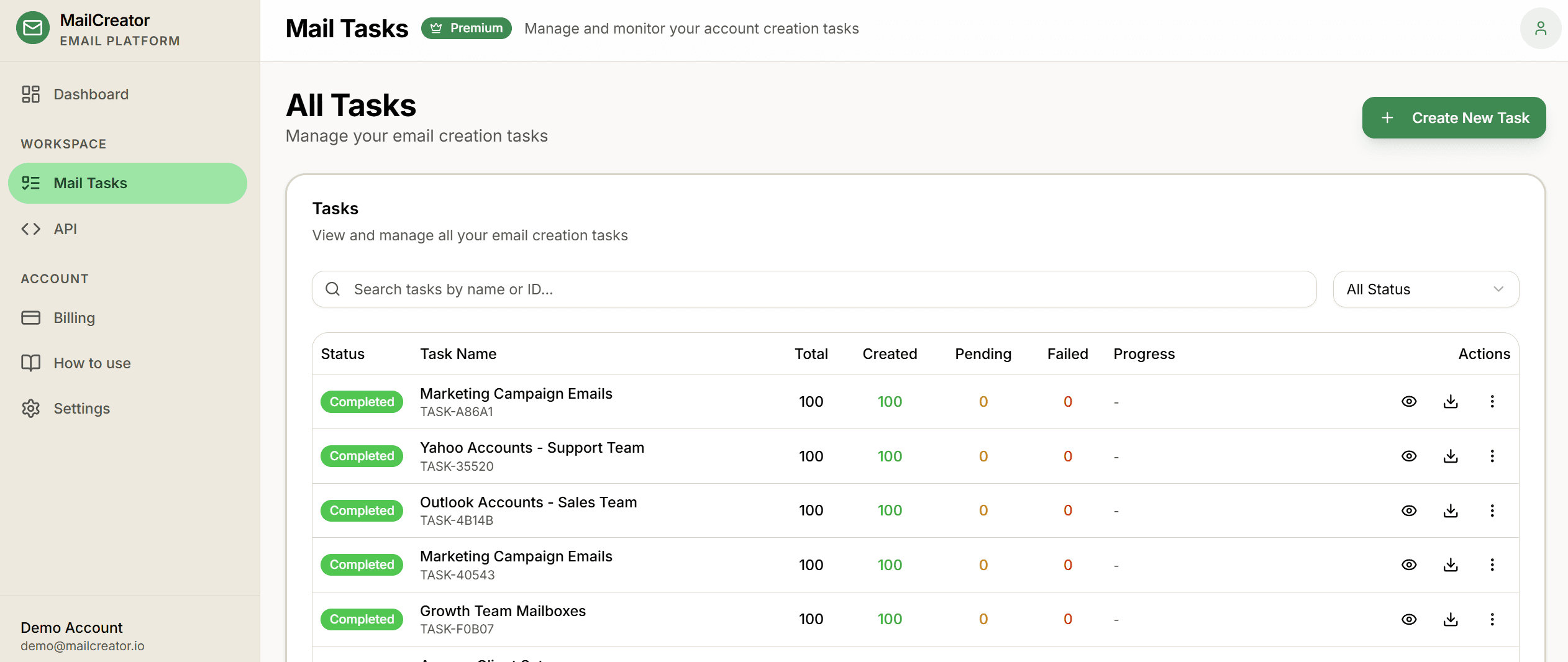
E-posta görevleri panelini açın
Gmail görevlerini ve son durumlarını gösteren tek yerden başlayın.
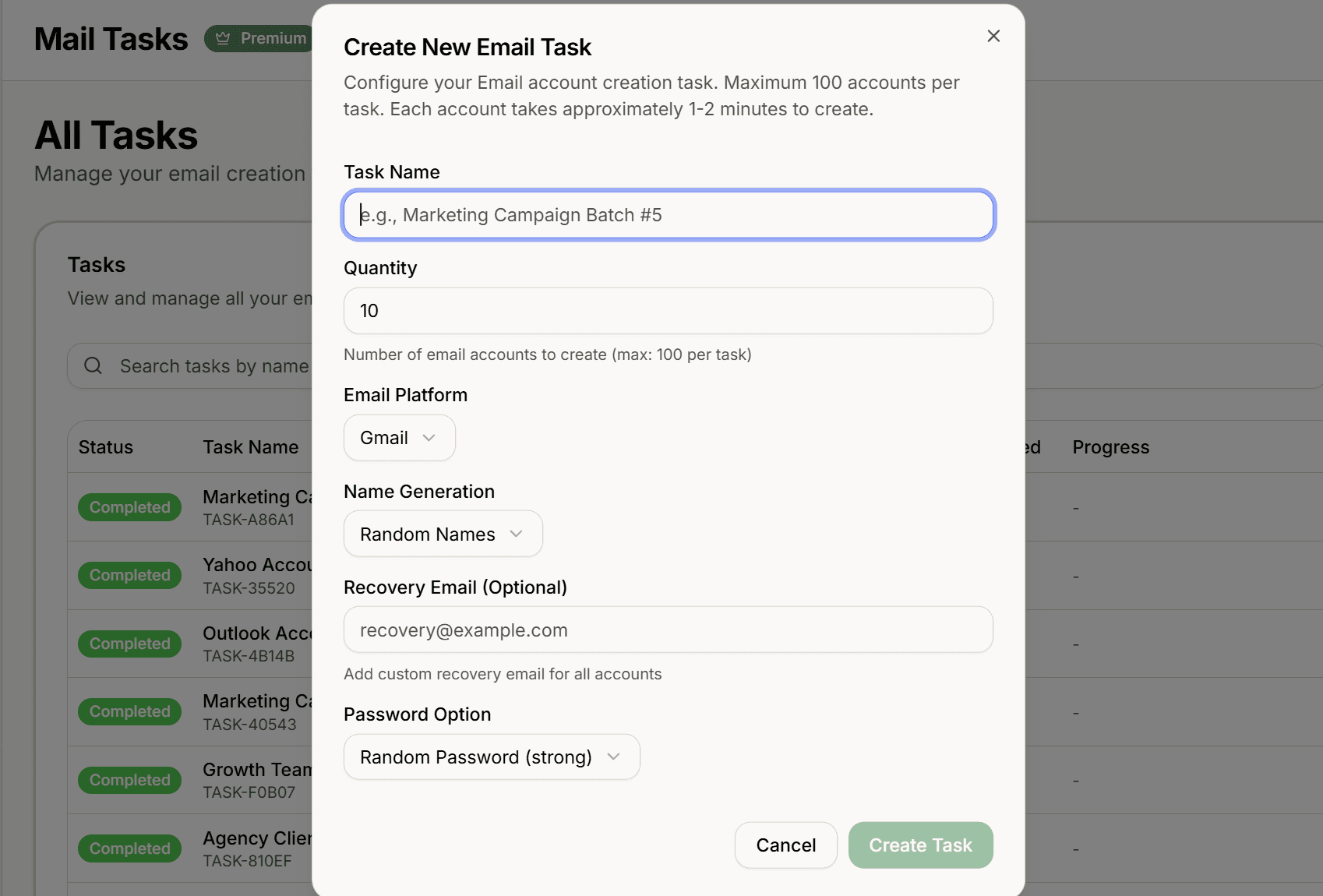
Gmail görevini yapılandırın
Gmail'i, hesap adedini, ad oluşturmayı, kurtarmayı, parolayı ve diğer alanları seçin.
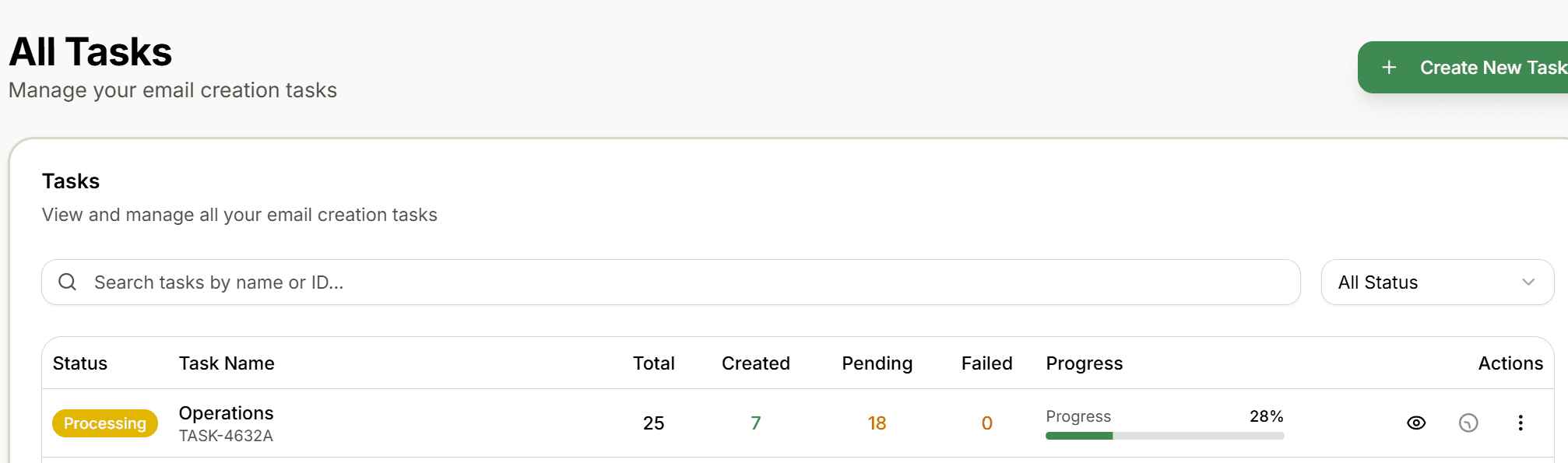
İlerlemeyi izleyin
Liste, çalışmanın denetlenebilmesi için durumu ve sayaçları gösterir.
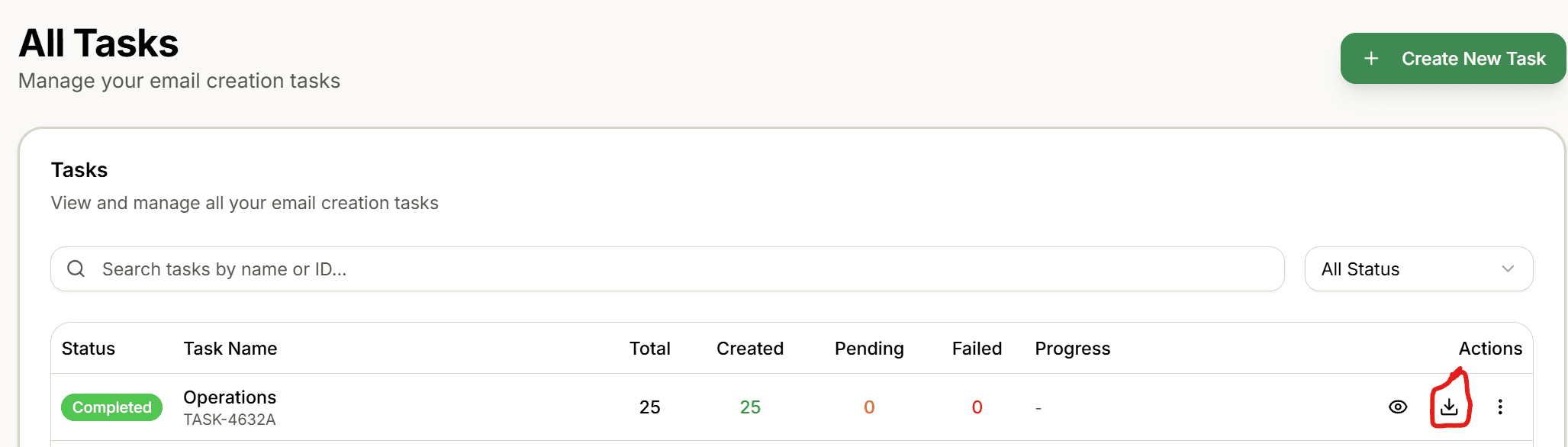
Tamamlanan sonuçları dışa aktarın
Tamamlandığında sonuçları indirip düzenlemek için dışa aktarma işlemini kullanın.
Ekip iş akışına ne zaman ihtiyaç vardır?
Ölçek ihtiyacı kuralları göz ardı etmeyi haklı çıkarmaz. Belgelenmiş gereksinim, açık sorumlu ve her hesabı koruma planıyla başlayın.
QA ve test
Ürün ve e-posta akışlarını test etmek için onaylı kimlikleri yönetin.
Müşteri hesaplarının hazırlanması
Müşterinin bilgisi ve izniyle oluşturulan hesapları düzenleyin.
İç operasyonlar
Amaç, sorumlu, durum ve kurtarmayı tekrarlanabilir süreçte kaydedin.
Kontrollü araştırma
Onaylı araştırma hesaplarını ayırın ve belgeleyin.
Kurtarma telefonu olmadan hesabı koruyun
Telefonu atlamak bir kurtarma seçeneğini azaltır. Bunu açık sorumluluk kaydı ve güncel güvenlik bilgileriyle telafi edin.
Kurtarma e-postası ekleyin
Düzenli kontrol edilen bir adres kullanın ve güncel tutun.
Benzersiz parola kullanın
Paylaşımlı belgede değil, güvenilir parola yöneticisinde saklayın.
Güvenlik uyarılarını inceleyin
Google yeni giriş veya değişiklik bildirdiğinde hemen harekete geçin.
Sorumluluğu belgeleyin
Ekip hesaplarında amacı, sorumluyu ve teslim sürecini kaydedin.
Telefon numarası olmadan Gmail hakkında sık sorulan sorular
Yetkili ekibiniz için daha açık bir iş akışı mı gerekiyor?
Görevleri düzenleyin, ilerlemeyi izleyin ve yapılandırılmış sonuçları tek panelden dışa aktarın. Google doğrulama gereksinimleri geçerliliğini korur.
İlgili rehberler
Gmail oluşturucu
Görev tabanlı Gmail iş akışı özelliklerini görün.
Devamını okuyunToplu hesap rehberi
Desteklenen sağlayıcılarda kontrollü iş akışı planlayın.
Devamını okuyunBirden fazla Gmail hesabı oluşturma
Birden fazla hesap kullanan meşru ihtiyaçları düzenleyin.
Devamını okuyunMailCreator, Google ile bağlantılı, Google tarafından onaylı veya destekli olmayan bağımsız bir hizmettir. Gmail ve Google, Google LLC'nin ticari markalarıdır. MailCreator'ı yalnızca meşru ve yetkili amaçlarla kullanın ve geçerli politikalara uyun.