Как создать аккаунт Gmail без номера телефона
Аккаунт Gmail можно создать без номера телефона, если Google показывает это поле как необязательное. Когда проверка обязательна, законного способа обойти её нет. Здесь описаны официальный процесс, вопросы безопасности и упорядоченная работа команды.
Проверено 3 октября 2026 года · На основе официальной справки Google
Короткий ответ
Да, но только если Google позволяет пропустить поле телефона. Такой вариант доступен не при каждой попытке.
Не пытайтесь обойти обязательную проверку
Временные номера, ложные сведения и попытки избежать проверки могут поставить аккаунт под угрозу и нарушить правила Google.
Можно ли создать Gmail без проверки телефона?
В стандартной инструкции Google добавление и проверка телефона представлены как необязательный этап. Создать аккаунт без номера можно, когда форма предлагает «Пропустить» или не требует заполнения поля.
«Необязательно» не означает «всегда доступно». Google иногда требует телефон перед созданием аккаунта или входом, чтобы подтвердить, что сервисом пользуется человек, и ограничить спам. Пропускайте поле только когда это разрешено; при обязательном запросе завершите проверку.
Возможно
При обычной регистрации поле телефона может быть необязательным.
Зависит от условий
Google может запросить проверку при конкретной регистрации или входе.
Восстановление важно
Почта восстановления помогает вернуть доступ, если номер телефона не привязан.
Как создать Gmail без телефона
Используйте обычную регистрацию Google. Экраны могут различаться в зависимости от устройства, региона, типа аккаунта и проверок этой попытки.
- 1
Откройте страницу создания аккаунта Google
Перейдите на accounts.google.com/signup и выберите личный, детский или рабочий вариант в соответствии с задачей.
- 2
Введите имя и дату рождения
Укажите верные основные сведения и перейдите к выбору имени пользователя.
- 3
Выберите адрес Gmail
Выберите доступный вариант или придумайте собственное имя пользователя.
- 4
Придумайте надёжный пароль
Используйте уникальный пароль, который не применяется в другом сервисе.
- 5
Пропускайте телефон только если это необязательно
Если поле необязательно, оставьте его пустым или нажмите «Пропустить». Если Google требует номер, пройдите проверку, не пытаясь её обойти.
- 6
Добавьте восстановление и изучите условия
Укажите почту восстановления, если предлагается, прочитайте условия и политику конфиденциальности Google и завершите регистрацию.
Если кнопки «Пропустить» нет
Не ищите лазейки. Выполните предложенную проверку, попробуйте позднее обычным способом или используйте уже существующий аккаунт. Не прибегайте к одноразовым SMS и ложным данным.
Ручная регистрация Gmail или MailCreator
Официальная форма Google проще всего для одного аккаунта. MailCreator рассчитан на команды, которым нужен разрешённый, организованный и повторяемый процесс.
| Критерий | Ручная регистрация Google | Процесс MailCreator |
|---|---|---|
| Лучше подходит | Для одного личного аккаунта | Для разрешённой повторяемой работы команды |
| Настройка | Стандартная форма Google | Настраиваемая форма задачи |
| Контроль | По одному аккаунту | Общий статус и ход выполнения |
| Результат | Вы сами записываете данные | Упорядоченный экспорт после завершения |
| Проверка Google | Может потребоваться | Также может потребоваться; отменить её нельзя |
Организованный процесс в MailCreator
Снимки экрана показывают реальный путь от настройки до экспорта. Используйте его только для законных целей и аккаунтов, которые вправе создавать и вести.
Узнать о Gmail Creator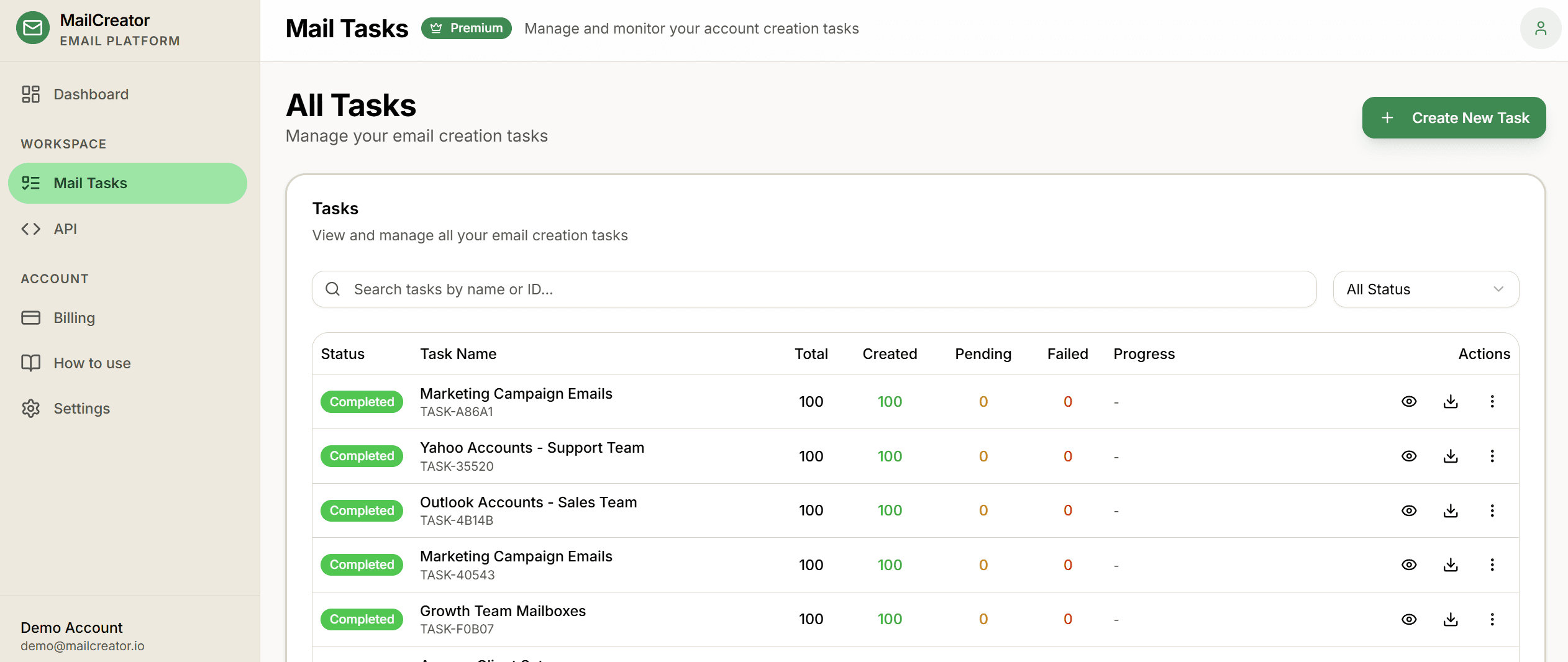
Откройте «Почтовые задачи»
Начните на панели, где видны задачи Gmail и их статусы.
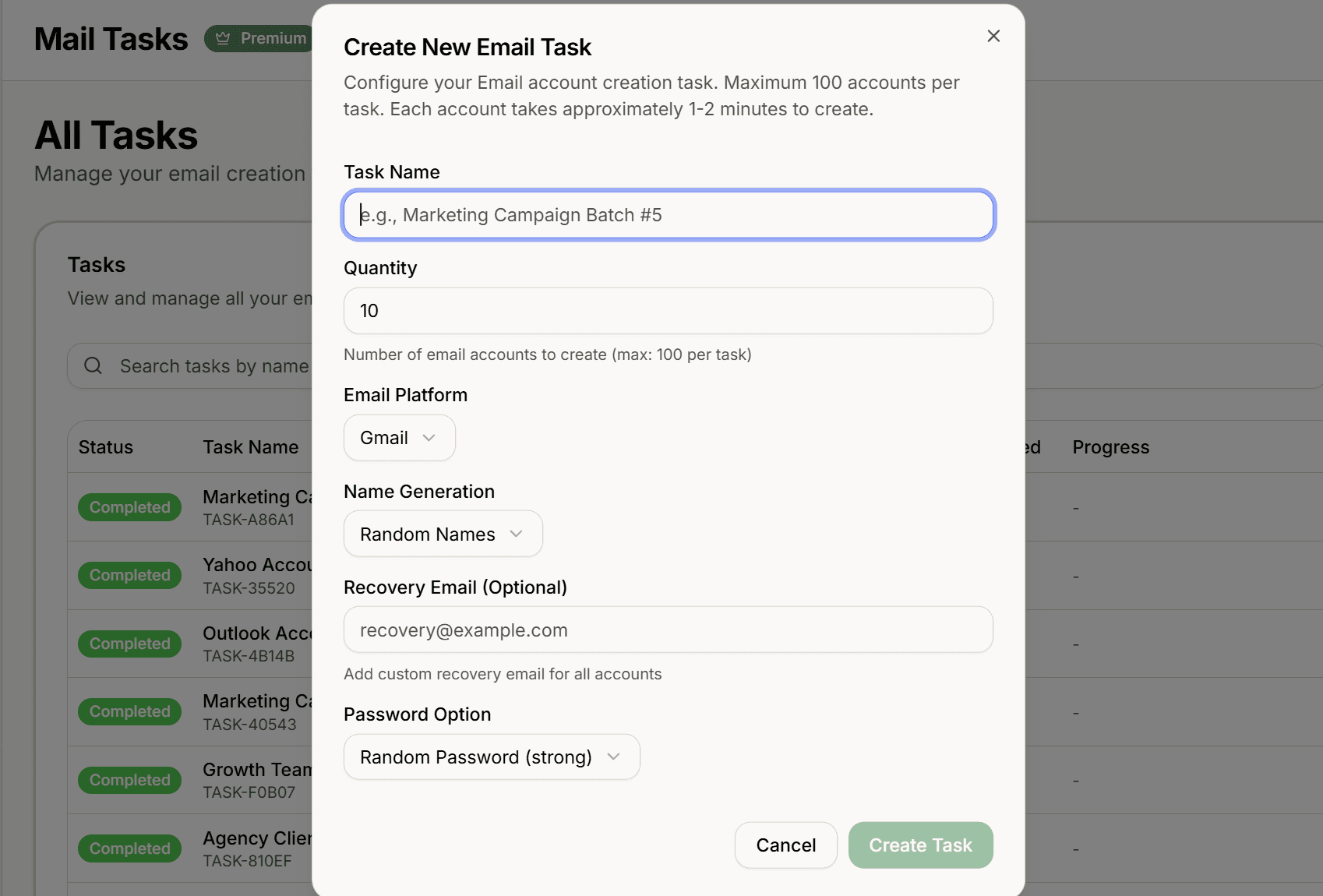
Настройте задачу Gmail
Выберите Gmail, количество, способ создания имён, восстановление, пароль и другие доступные поля.
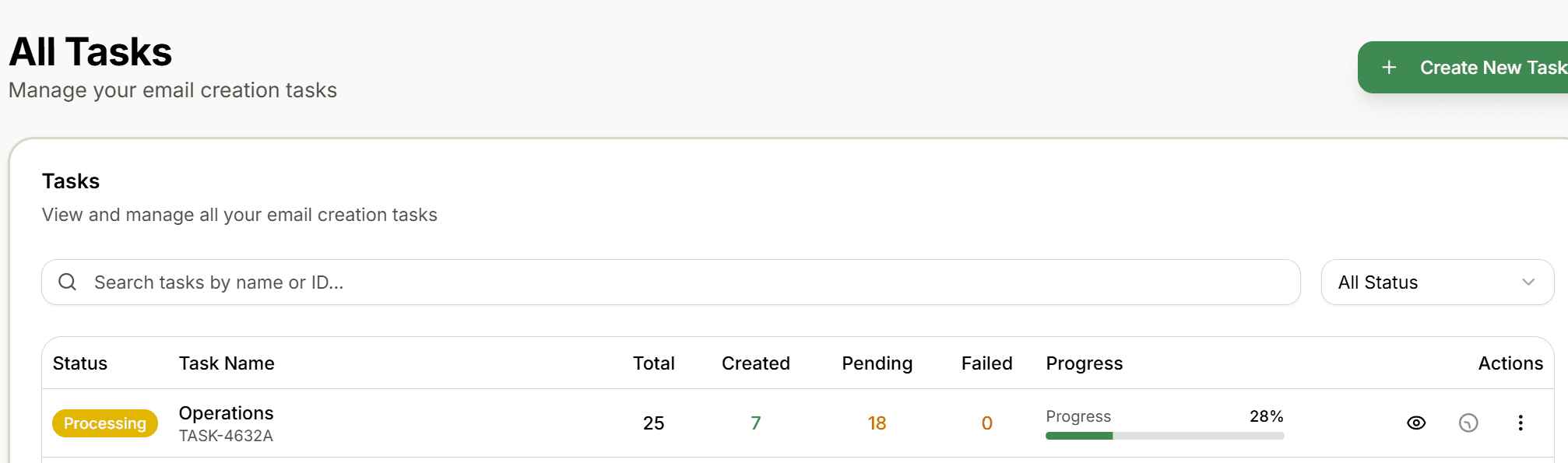
Следите за обработкой
В списке показаны статусы и счётчики для проверки хода работы.
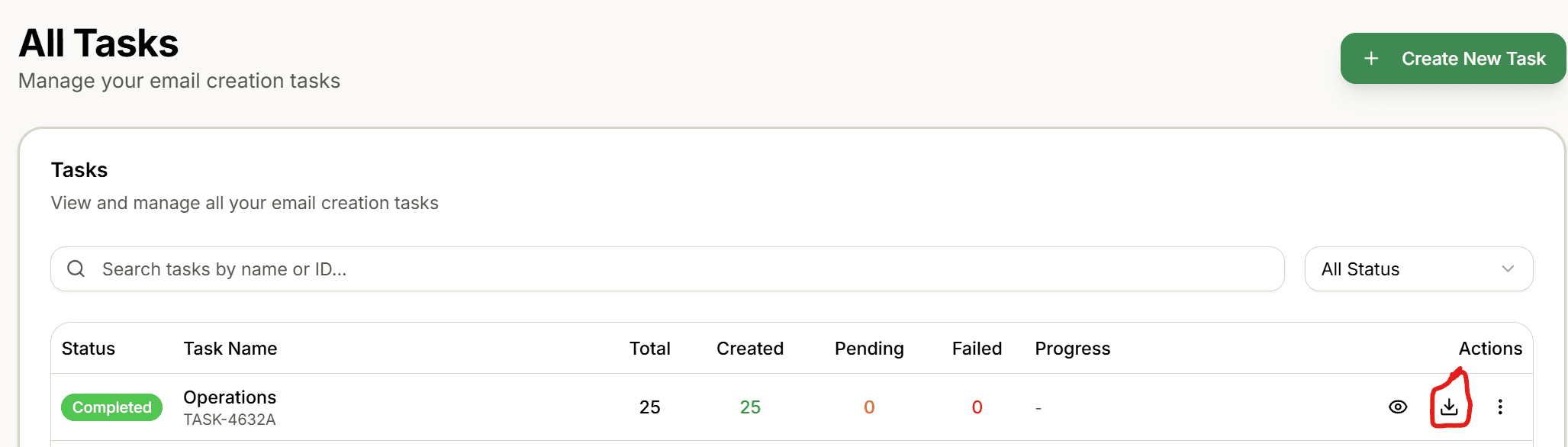
Экспортируйте результаты
После завершения скачайте и упорядочьте результат через действие экспорта.
Когда команде нужен отдельный процесс
Большой объём не оправдывает нарушение правил. Начните с документированной потребности, ответственного владельца и плана защиты каждого аккаунта.
QA и тестирование
Ведите одобренные аккаунты для проверки продукта и почтовых сценариев.
Клиентские аккаунты
Организуйте создание с ведома и разрешения клиента.
Внутренние операции
Записывайте цель, владельца, статус и восстановление в повторяемом процессе.
Контролируемое исследование
Разделяйте и документируйте одобренные исследовательские аккаунты.
Защитите аккаунт без телефона восстановления
Без привязанного телефона остаётся на один способ восстановления меньше. Компенсируйте это учётом владельцев и актуальными сведениями безопасности.
Добавьте почту восстановления
Укажите адрес, который регулярно проверяете, и поддерживайте его актуальность.
Используйте уникальный пароль
Храните его в надёжном менеджере паролей, а не в общем документе.
Проверяйте предупреждения
Реагируйте на сообщения Google о новых входах или изменениях.
Фиксируйте ответственность
Для командных аккаунтов запишите цель, владельца и порядок передачи.
Вопросы о Gmail без номера телефона
Официальные источники и дополнительные материалы
Нужен понятный процесс для уполномоченной команды?
Настраивайте задачи, следите за ходом работы и экспортируйте результаты с одной панели. Требования Google к проверке продолжают действовать.
Похожие руководства
Gmail Creator
Возможности процесса Gmail с задачами.
Читать дальшеРуководство по партиям аккаунтов
Спланируйте контролируемую работу с поддерживаемыми провайдерами.
Читать дальшеНесколько аккаунтов Gmail
Организуйте законное использование отдельных аккаунтов.
Читать дальшеMailCreator — независимый сервис, не связанный с Google, не одобренный и не спонсируемый ею. Gmail и Google — товарные знаки Google LLC. Пользуйтесь сервисом только для законных и разрешённых целей с соблюдением применимых правил.