Cara membuat akun Gmail tanpa nomor telepon
Anda dapat membuat akun Gmail tanpa memasukkan nomor telepon ketika Google menandai kolom tersebut sebagai opsional. Jika Google mewajibkan verifikasi, tidak ada cara sah untuk melewatinya. Panduan ini menjelaskan alur resmi, dampak keamanannya, dan alur yang teratur untuk tim.
Ditinjau pada 3 Oktober 2026 · Berdasarkan Bantuan Akun Google resmi
Jawaban singkat
Ya, tetapi hanya ketika Google mengizinkan kolom nomor telepon dilewati. Opsi ini tidak dijamin tersedia pada setiap percobaan.
Jangan gunakan trik untuk melewati verifikasi
Nomor sementara, informasi palsu, dan upaya menghindari verifikasi dapat membahayakan akun serta melanggar aturan Google.
Bisakah Gmail dibuat tanpa verifikasi telepon?
Petunjuk standar Google menjelaskan penambahan dan verifikasi nomor telepon sebagai langkah opsional. Pendaftaran tanpa telepon dapat dilakukan ketika formulir menyediakan opsi Lewati atau membiarkan kolom tersebut opsional.
Opsional bukan berarti selalu tersedia. Google juga menjelaskan bahwa nomor telepon terkadang diwajibkan sebelum pembuatan akun atau login untuk memastikan layanan digunakan oleh orang sungguhan dan mencegah spammer. Lewati kolom tersebut ketika diizinkan dan selesaikan verifikasi ketika diwajibkan.
Memungkinkan
Kolom nomor telepon dapat bersifat opsional dalam proses pembuatan biasa.
Bergantung kondisi
Google dapat meminta verifikasi sesuai percobaan pendaftaran atau login.
Pemulihan tetap penting
Email pemulihan membantu melindungi akses ketika tidak ada nomor telepon yang terhubung.
Cara membuat akun Gmail tanpa telepon
Gunakan alur pendaftaran Google yang biasa. Tampilan dapat berbeda menurut perangkat, wilayah, jenis akun, dan pemeriksaan yang diterapkan pada percobaan tersebut.
- 1
Buka halaman pembuatan akun Google
Kunjungi accounts.google.com/signup dan pilih akun pribadi, anak, atau kerja sesuai kebutuhan.
- 2
Masukkan nama dan tanggal lahir
Berikan data dasar yang benar lalu lanjutkan ke pemilihan nama pengguna.
- 3
Pilih alamat Gmail
Pilih saran yang tersedia atau buat nama pengguna Anda sendiri.
- 4
Buat kata sandi yang kuat
Gunakan kata sandi unik yang tidak dipakai kembali pada layanan lain.
- 5
Lewati telepon hanya ketika opsional
Jika nomor telepon bersifat opsional, biarkan kosong atau pilih Lewati. Jika Google mewajibkannya, selesaikan verifikasi dan jangan mencoba menghindarinya.
- 6
Tambahkan pemulihan dan tinjau persyaratan
Tambahkan email pemulihan jika tersedia, tinjau persyaratan serta kebijakan privasi Google, lalu selesaikan pendaftaran.
Jika opsi Lewati tidak tersedia
Jangan mencari celah. Selesaikan verifikasi yang diminta, coba lagi nanti melalui alur biasa, atau gunakan akun yang sudah ada. Jangan memakai SMS sekali pakai atau data identitas yang menyesatkan.
Pendaftaran Gmail manual atau MailCreator
Formulir resmi Google adalah pilihan paling sederhana untuk satu akun. MailCreator dibuat untuk tim yang membutuhkan proses resmi, teratur, dan dapat diulang.
| Perbandingan | Pendaftaran manual Google | Alur MailCreator |
|---|---|---|
| Paling sesuai untuk | Satu akun pribadi | Alur tim resmi yang dapat diulang |
| Pengaturan | Formulir standar Google | Formulir tugas yang dapat disesuaikan |
| Pemantauan | Satu akun setiap kali | Status dan progres terpusat |
| Hasil | Anda mencatat datanya | Ekspor teratur setelah selesai |
| Verifikasi Google | Mungkin diwajibkan | Tetap mungkin diwajibkan dan tidak dapat dihilangkan |
Alur terstruktur di MailCreator
Tangkapan layar berikut menunjukkan alur sebenarnya dari pengaturan hingga ekspor. Gunakan hanya untuk tujuan yang sah dan akun yang boleh Anda buat serta kelola.
Pelajari Pembuat Gmail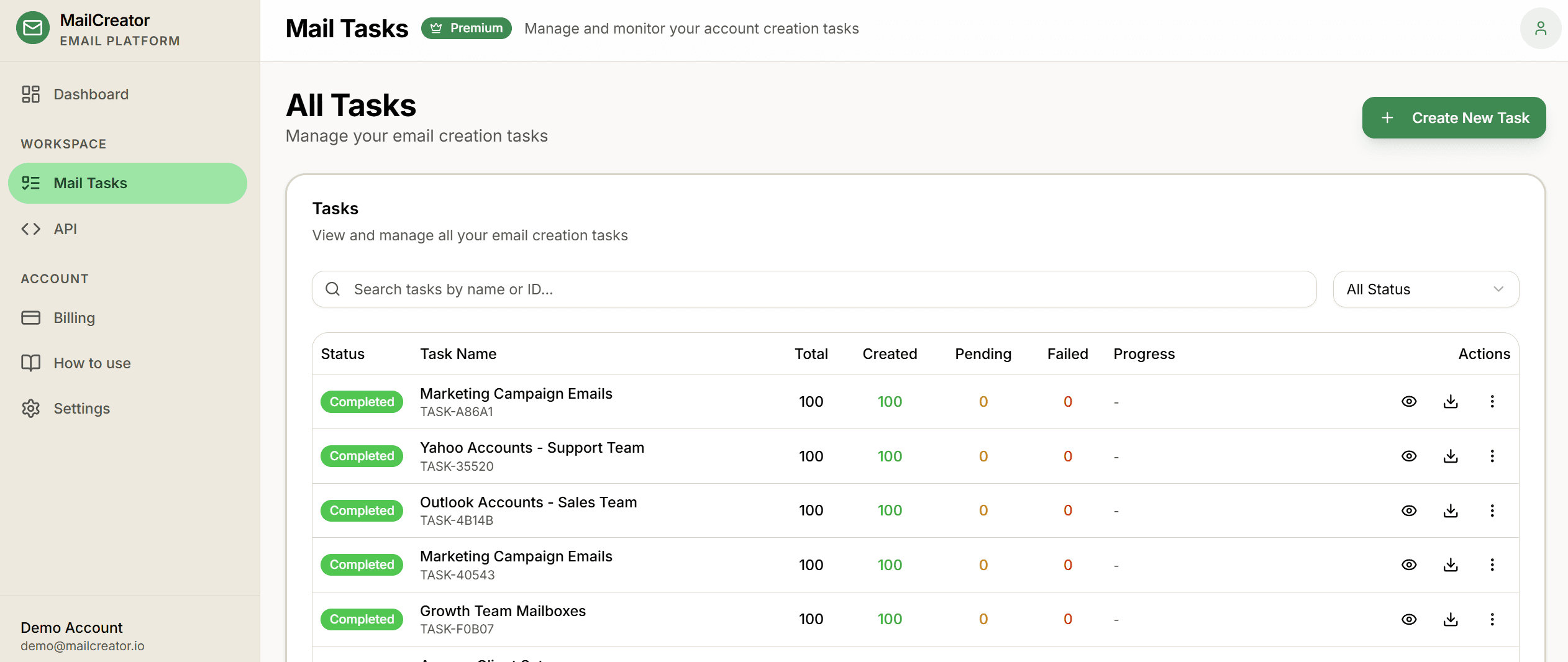
Buka dashboard Tugas Email
Mulai dari satu tempat yang menampilkan tugas Gmail dan status terkininya.
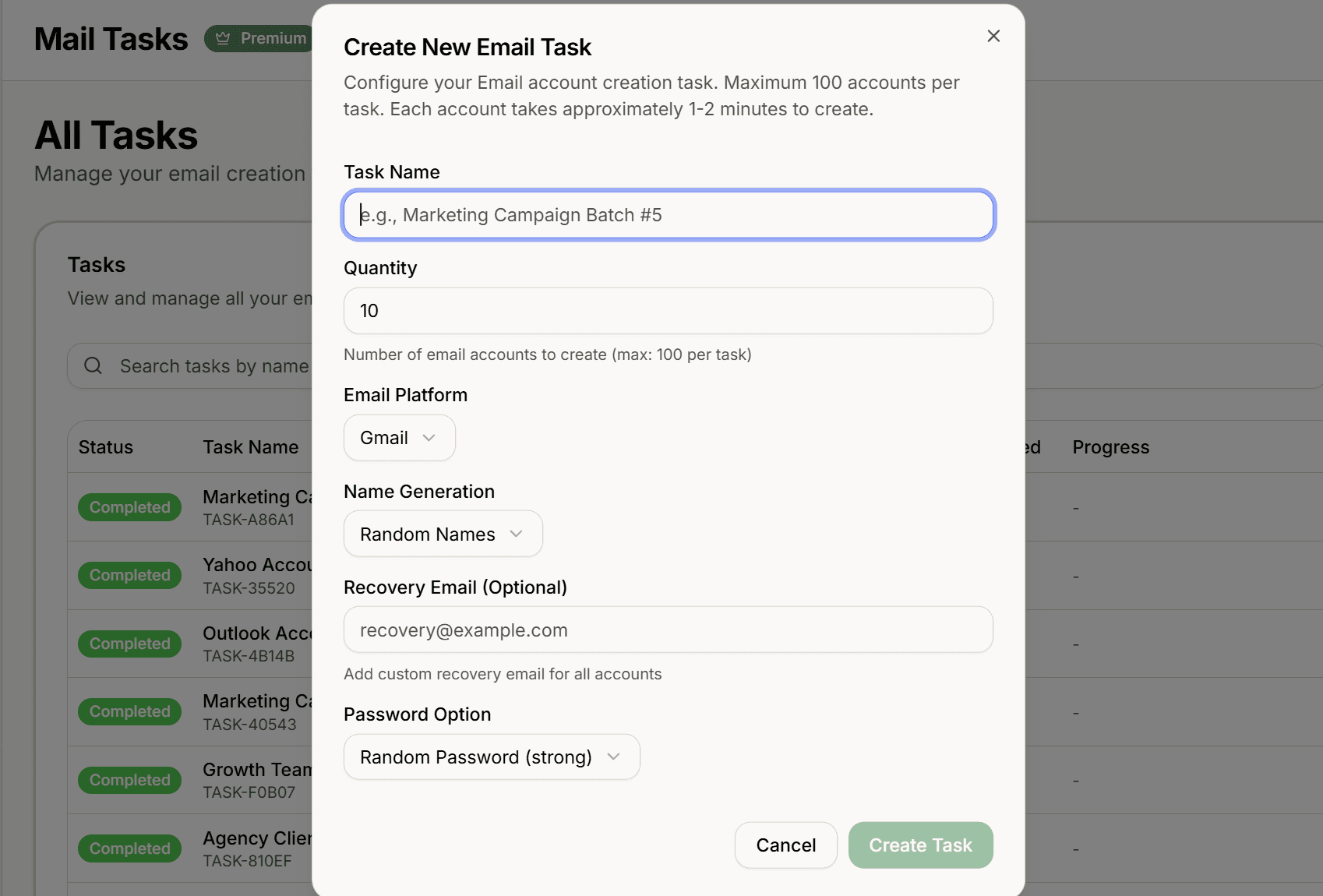
Atur tugas Gmail
Pilih Gmail, jumlah akun, pembuatan nama, pemulihan, kata sandi, dan kolom lain yang tersedia.
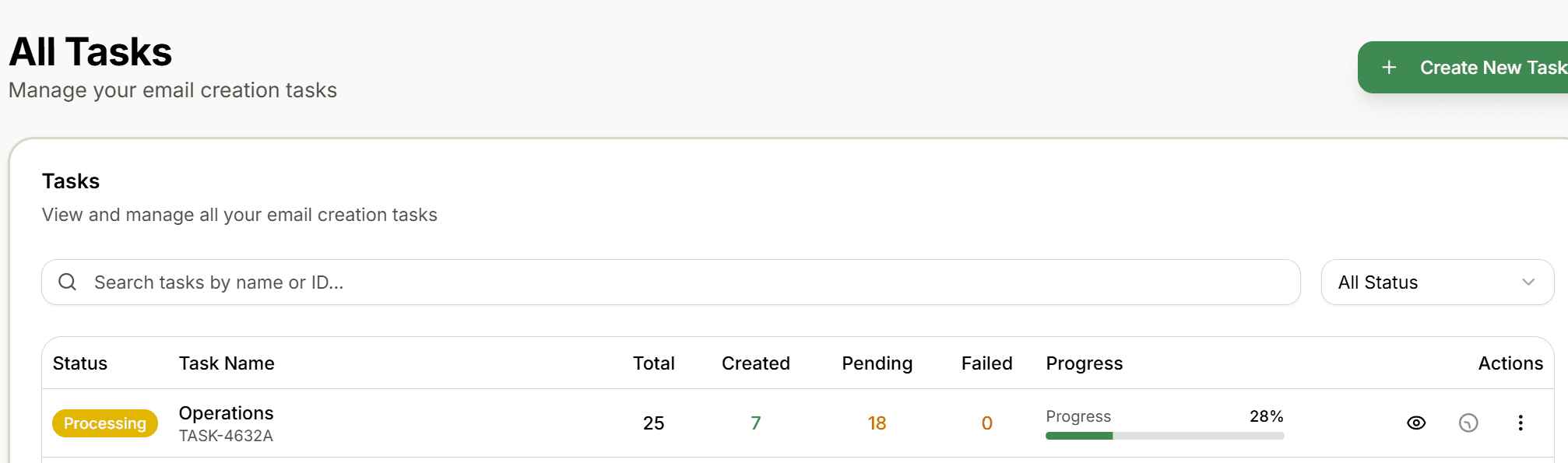
Pantau progres
Daftar menampilkan status dan penghitung agar pekerjaan dapat diaudit.
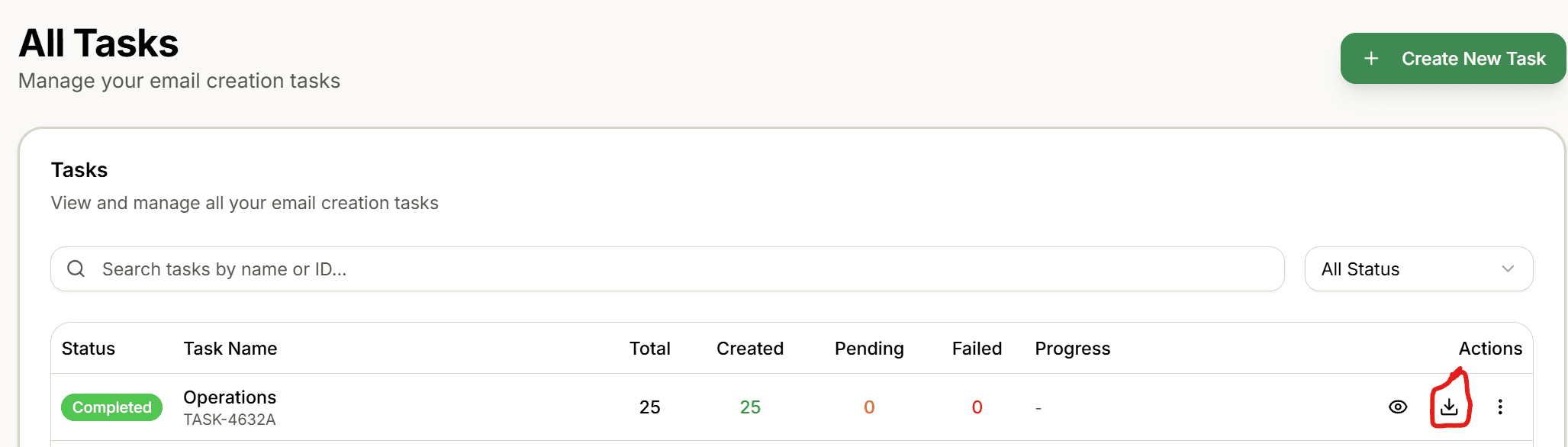
Ekspor hasil yang selesai
Setelah selesai, gunakan tindakan ekspor untuk mengunduh dan mengatur hasil.
Kapan alur tim diperlukan
Kebutuhan dalam skala besar tidak membenarkan pengabaian aturan. Mulailah dengan kebutuhan yang terdokumentasi, penanggung jawab yang jelas, dan rencana perlindungan setiap akun.
QA dan pengujian
Kelola identitas yang disetujui untuk pengujian produk dan alur email.
Penyediaan akun klien
Atur akun yang dibuat dengan sepengetahuan dan izin klien.
Operasional internal
Catat tujuan, penanggung jawab, status, dan pemulihan dalam proses yang dapat diulang.
Riset terkontrol
Pisahkan dan dokumentasikan akun riset yang telah disetujui.
Lindungi akun tanpa telepon pemulihan
Melewati nomor telepon mengurangi satu opsi pemulihan. Imbangi dengan catatan penanggung jawab dan informasi keamanan yang selalu diperbarui.
Tambahkan email pemulihan
Gunakan alamat yang rutin diperiksa dan selalu perbarui alamat tersebut.
Gunakan kata sandi unik
Simpan di pengelola kata sandi tepercaya, bukan dalam dokumen bersama.
Tinjau peringatan keamanan
Segera bertindak ketika Google memberi tahu tentang login atau perubahan baru.
Dokumentasikan tanggung jawab
Untuk akun tim, catat tujuan, penanggung jawab, dan penyerahannya.
FAQ tentang Gmail tanpa nomor telepon
Membutuhkan alur yang lebih jelas untuk tim yang berwenang?
Atur tugas, pantau progres, dan ekspor hasil yang teratur melalui satu dashboard. Persyaratan verifikasi Google tetap berlaku.
Panduan terkait
Pembuat Gmail
Lihat fitur alur Gmail berbasis tugas.
Baca selengkapnyaPanduan akun massal
Rencanakan alur terkontrol pada penyedia yang didukung.
Baca selengkapnyaMembuat beberapa akun Gmail
Atur kebutuhan sah yang menggunakan beberapa akun.
Baca selengkapnyaMailCreator adalah layanan independen dan tidak berafiliasi, didukung, atau disponsori oleh Google. Gmail dan Google adalah merek dagang Google LLC. Gunakan MailCreator hanya untuk tujuan yang sah dan berizin serta patuhi kebijakan yang berlaku.