Cách tạo tài khoản Gmail không cần số điện thoại
Bạn có thể tạo Gmail mà không nhập số điện thoại khi Google cho phép bỏ qua trường này. Nếu Google yêu cầu xác minh, không có cách hợp lệ để vượt qua. Hướng dẫn này trình bày quy trình chính thức, lưu ý bảo mật và cách tổ chức công việc cho nhóm.
Đã rà soát ngày 3 tháng 10 năm 2026 · Dựa trên Trung tâm trợ giúp Tài khoản Google
Trả lời ngắn
Có, nhưng chỉ khi Google cho phép bỏ qua số điện thoại. Tùy chọn này không được bảo đảm cho mọi lần đăng ký.
Đừng tìm cách né xác minh bắt buộc
Số tạm thời, thông tin sai và việc tìm cách tránh xác minh có thể gây rủi ro cho tài khoản và vi phạm quy định của Google.
Có thể tạo Gmail không cần xác minh điện thoại không?
Hướng dẫn tạo tài khoản thông thường của Google trình bày việc thêm và xác minh số điện thoại như một bước có thể tùy chọn. Bạn có thể đăng ký không dùng số khi biểu mẫu có nút Bỏ qua hoặc không bắt buộc nhập.
Tùy chọn không có nghĩa là luôn được bỏ qua. Google đôi khi yêu cầu số điện thoại trước khi tạo tài khoản hoặc đăng nhập để xác nhận người dùng thật và hạn chế thư rác. Chỉ bỏ qua khi được phép; nếu Google yêu cầu, hãy hoàn tất xác minh.
Có thể
Trường số điện thoại có thể không bắt buộc trong quá trình đăng ký thông thường.
Tùy trường hợp
Google có thể yêu cầu xác minh ở một lần đăng ký hoặc đăng nhập cụ thể.
Khôi phục vẫn quan trọng
Email khôi phục giúp lấy lại quyền truy cập khi không liên kết số điện thoại.
Cách tạo Gmail không dùng điện thoại
Sử dụng quy trình đăng ký Google thông thường. Màn hình có thể khác theo thiết bị, khu vực, loại tài khoản và yêu cầu xác minh của lần đăng ký đó.
- 1
Mở trang tạo Tài khoản Google
Truy cập accounts.google.com/signup và chọn tài khoản cá nhân, cho trẻ em hoặc cho công việc tùy nhu cầu.
- 2
Nhập tên và ngày sinh
Cung cấp thông tin cơ bản chính xác rồi chuyển tới bước chọn tên người dùng.
- 3
Chọn địa chỉ Gmail
Chọn gợi ý còn dùng được hoặc tự đặt tên người dùng.
- 4
Tạo mật khẩu mạnh
Dùng mật khẩu riêng, không tái sử dụng ở dịch vụ khác.
- 5
Chỉ bỏ qua điện thoại khi là tùy chọn
Nếu số điện thoại không bắt buộc, để trống hoặc chọn Bỏ qua. Nếu Google yêu cầu, hãy xác minh thay vì tìm cách né.
- 6
Thêm khôi phục và đọc điều khoản
Thêm email khôi phục nếu có, xem điều khoản và chính sách quyền riêng tư của Google rồi hoàn tất.
Nếu không có nút Bỏ qua
Đừng tìm mẹo vượt qua. Hãy hoàn tất xác minh được yêu cầu, thử lại sau bằng quy trình thông thường hoặc dùng tài khoản đã có. Không dùng SMS dùng một lần hay thông tin danh tính sai.
Đăng ký Gmail thủ công hay dùng MailCreator
Biểu mẫu chính thức của Google đơn giản nhất khi cần một tài khoản. MailCreator dành cho nhóm cần quy trình được phép, có tổ chức và có thể lặp lại.
| Tiêu chí | Đăng ký Google thủ công | Quy trình MailCreator |
|---|---|---|
| Phù hợp nhất | Một tài khoản cá nhân | Công việc nhóm được phép và lặp lại |
| Cấu hình | Biểu mẫu chuẩn của Google | Biểu mẫu tác vụ có thể thiết lập |
| Theo dõi | Từng tài khoản một | Trạng thái và tiến độ tập trung |
| Kết quả | Bạn tự ghi thông tin | Xuất dữ liệu có trật tự khi hoàn tất |
| Xác minh Google | Có thể được yêu cầu | Vẫn có thể được yêu cầu và không thể bỏ qua |
Quy trình có cấu trúc trong MailCreator
Ảnh chụp hiển thị quy trình thật từ cấu hình đến xuất kết quả. Chỉ dùng cho mục đích hợp pháp và tài khoản mà bạn được phép tạo, quản lý.
Tìm hiểu Gmail Creator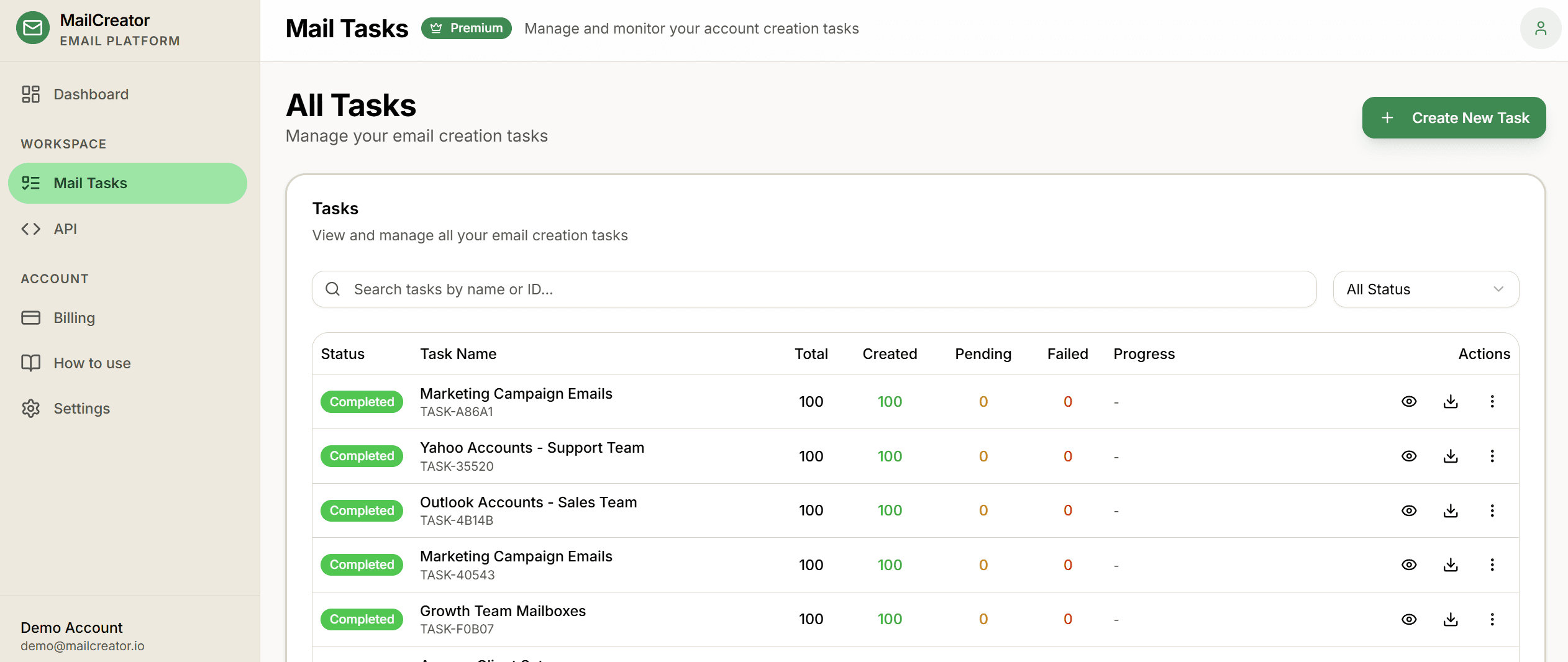
Mở bảng Tác vụ email
Bắt đầu ở nơi hiển thị tác vụ Gmail và trạng thái của chúng.
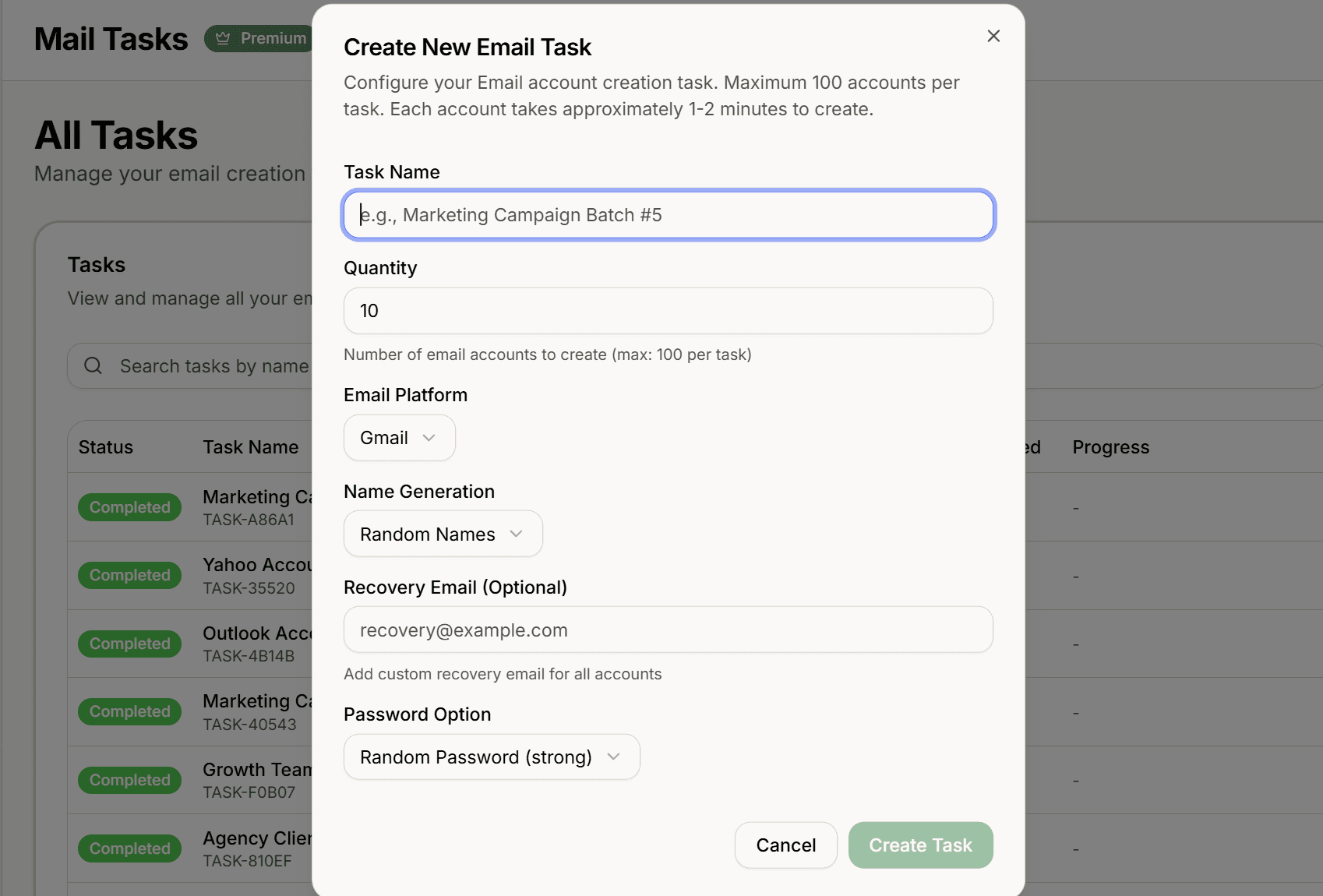
Cấu hình tác vụ Gmail
Chọn Gmail, số lượng, cách tạo tên, khôi phục, mật khẩu và các trường có sẵn.
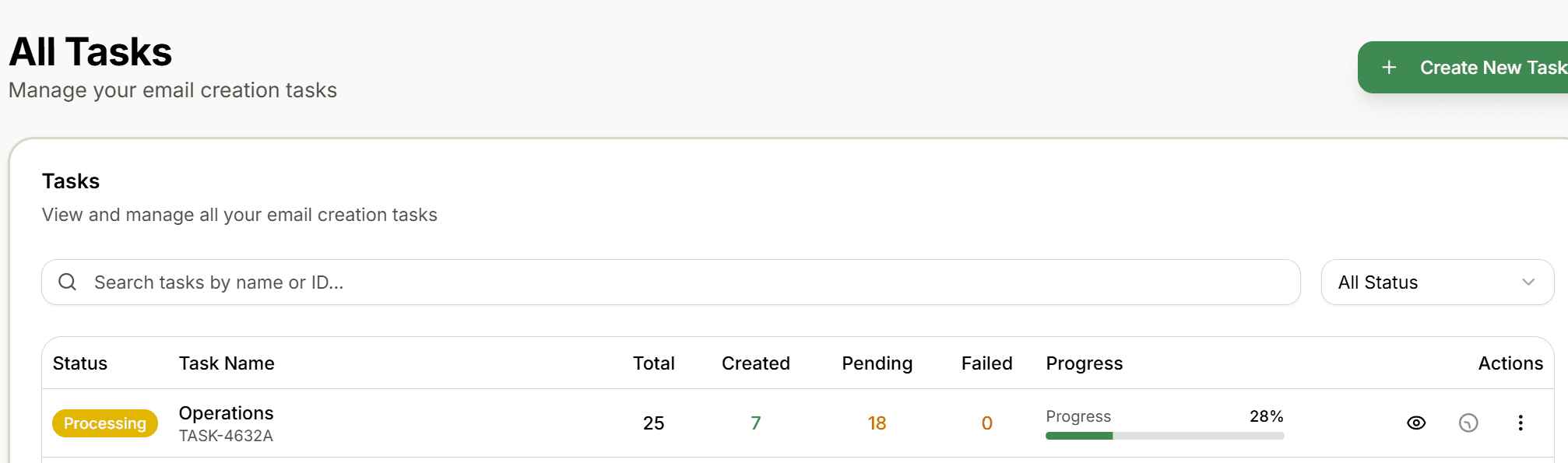
Theo dõi tiến độ
Danh sách hiển thị trạng thái và số lượng để bạn kiểm tra công việc.
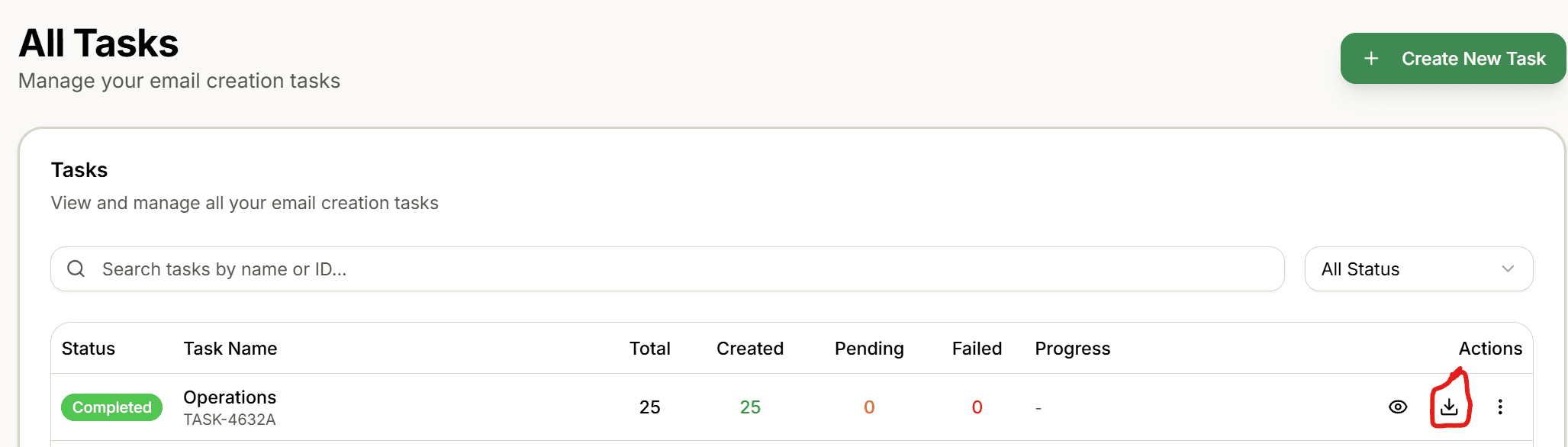
Xuất kết quả hoàn tất
Sau khi xong, dùng chức năng xuất để tải và sắp xếp kết quả.
Khi nào nhóm cần quy trình riêng
Nhu cầu lớn không phải lý do để bỏ qua quy định. Hãy bắt đầu bằng mục đích đã ghi rõ, người phụ trách và kế hoạch bảo vệ từng tài khoản.
QA và kiểm thử
Quản lý danh tính được chấp thuận để thử sản phẩm và luồng email.
Cấp tài khoản cho khách hàng
Tổ chức việc tạo tài khoản với sự biết và cho phép của khách hàng.
Hoạt động nội bộ
Ghi mục đích, người phụ trách, trạng thái và cách khôi phục trong một quy trình có thể lặp lại.
Nghiên cứu có kiểm soát
Tách riêng và ghi lại các tài khoản nghiên cứu đã được phê duyệt.
Bảo vệ tài khoản không có số khôi phục
Không liên kết số điện thoại nghĩa là ít đi một cách khôi phục. Hãy bù bằng thông tin bảo mật cập nhật và ghi rõ ai chịu trách nhiệm.
Thêm email khôi phục
Dùng địa chỉ bạn thường kiểm tra và luôn cập nhật.
Dùng mật khẩu riêng
Lưu trong trình quản lý mật khẩu tin cậy, không trong tài liệu dùng chung.
Xem cảnh báo bảo mật
Xử lý khi Google báo lượt đăng nhập hay thay đổi mới.
Ghi người chịu trách nhiệm
Với tài khoản nhóm, ghi mục đích, người sở hữu và cách bàn giao.
Hỏi đáp về Gmail không dùng số điện thoại
Nhóm được phép cần quy trình rõ ràng hơn?
Cấu hình tác vụ, theo dõi tiến độ và xuất kết quả có trật tự trong một bảng điều khiển. Yêu cầu xác minh của Google vẫn áp dụng.
Hướng dẫn liên quan
Gmail Creator
Xem tính năng của quy trình Gmail theo tác vụ.
Đọc tiếpHướng dẫn tài khoản theo lô
Lập quy trình có kiểm soát với các nhà cung cấp được hỗ trợ.
Đọc tiếpTạo nhiều tài khoản Gmail
Tổ chức việc dùng nhiều tài khoản cho mục đích hợp pháp.
Đọc tiếpMailCreator là dịch vụ độc lập, không liên kết, được xác nhận hay tài trợ bởi Google. Gmail và Google là nhãn hiệu của Google LLC. Chỉ dùng MailCreator cho mục đích hợp pháp, được phép và tuân thủ quy định hiện hành.