Paano gumawa ng Gmail account nang walang numero ng telepono
Maaari kang gumawa ng Gmail account nang hindi naglalagay ng numero ng telepono kapag opsyonal ito sa Google sign-up form. Kung hinihingi ng Google ang verification, walang lehitimong paraan para lampasan ito. Ipinapaliwanag ng gabay na ito ang opisyal na proseso, mga konsiderasyon sa seguridad, at organisadong workflow para sa mga team.
Sinuri noong Oktubre 3, 2026 · Batay sa opisyal na Google Account Help
Maikling sagot
Oo, ngunit kapag pinapayagan lamang ng Google na laktawan ang field ng numero ng telepono. Hindi garantisadong available ang opsyong ito sa bawat pagtatangka.
Huwag gumamit ng paraan para iwasan ang verification
Maaaring ilagay sa panganib ang account at lumabag sa mga panuntunan ng Google ang pansamantalang numero, maling impormasyon, at pagtatangkang iwasan ang verification.
Maaari bang gumawa ng Gmail nang walang phone verification?
Inilalarawan ng karaniwang tagubilin ng Google ang pagdagdag at pag-verify ng numero ng telepono bilang opsyonal na hakbang. Maaari kang mag-sign up nang walang telepono kapag may Skip option ang form o opsyonal ang field.
Hindi nangangahulugang laging available ang opsyonal na hakbang. Sinasabi rin ng Google na kung minsan ay kailangan ang numero ng telepono bago gumawa ng account o mag-sign in upang tiyaking totoong tao ang gumagamit ng serbisyo at maiwasan ang spam. Laktawan ang field kapag pinapayagan at kumpletuhin ang verification kapag hinihingi.
Posible
Maaaring opsyonal ang field ng telepono sa karaniwang proseso ng paggawa ng account.
Depende sa sitwasyon
Maaaring humingi ng verification ang Google ayon sa bawat pagtatangka sa sign-up o login.
Mahalaga pa rin ang recovery
Nakakatulong ang recovery email na maprotektahan ang access kapag walang nakakabit na numero ng telepono.
Paano gumawa ng Gmail account nang walang telepono
Gamitin ang karaniwang Google sign-up flow. Maaaring mag-iba ang hitsura ayon sa device, rehiyon, uri ng account, at mga pagsusuring inilalapat sa pagtatangka.
- 1
Buksan ang pahina ng paggawa ng Google Account
Pumunta sa accounts.google.com/signup at piliin ang personal, bata, o work account ayon sa kailangan.
- 2
Ilagay ang pangalan at petsa ng kapanganakan
Magbigay ng tamang pangunahing impormasyon at magpatuloy sa pagpili ng username.
- 3
Pumili ng Gmail address
Pumili ng available na mungkahi o gumawa ng sarili mong username.
- 4
Gumawa ng matibay na password
Gumamit ng natatanging password na hindi mo ginagamit sa ibang serbisyo.
- 5
Laktawan lamang ang telepono kung opsyonal
Kung opsyonal ang numero, iwanang blangko o piliin ang Skip. Kung hinihingi ito ng Google, kumpletuhin ang verification sa halip na iwasan ito.
- 6
Magdagdag ng recovery at suriin ang mga tuntunin
Magdagdag ng recovery email kung available, basahin ang mga tuntunin at patakaran sa privacy ng Google, at tapusin ang sign-up.
Kung walang Skip option
Huwag humanap ng lusot. Kumpletuhin ang hinihinging verification, subukan muli sa ibang pagkakataon sa karaniwang proseso, o gumamit ng dati nang account. Huwag gumamit ng disposable SMS o mapanlinlang na identity information.
Manu-manong Gmail sign-up o MailCreator
Ang opisyal na Google form ang pinakasimpleng paraan para sa isang account. Ginawa ang MailCreator para sa mga team na nangangailangan ng awtorisado, organisado, at paulit-ulit na proseso.
| Paghahambing | Manu-manong Google sign-up | MailCreator workflow |
|---|---|---|
| Pinakaangkop para sa | Isang personal na account | Awtorisadong workflow ng team na maaaring ulitin |
| Setup | Karaniwang Google form | Task form na maaari mong i-configure |
| Pagsubaybay | Isang account sa bawat pagkakataon | Sentralisadong status at progreso |
| Resulta | Ikaw ang magtatala | Organisadong export kapag nakumpleto |
| Google verification | Maaaring kailanganin | Maaari pa ring kailanganin at hindi maaaring alisin |
Organisadong workflow sa MailCreator
Ipinapakita ng mga screenshot ang aktuwal na workflow mula sa setup hanggang sa export. Gamitin lamang ito para sa legal at awtorisadong layunin at mga account na pinapayagan kang gawin at pamahalaan.
Tingnan ang Gmail Creator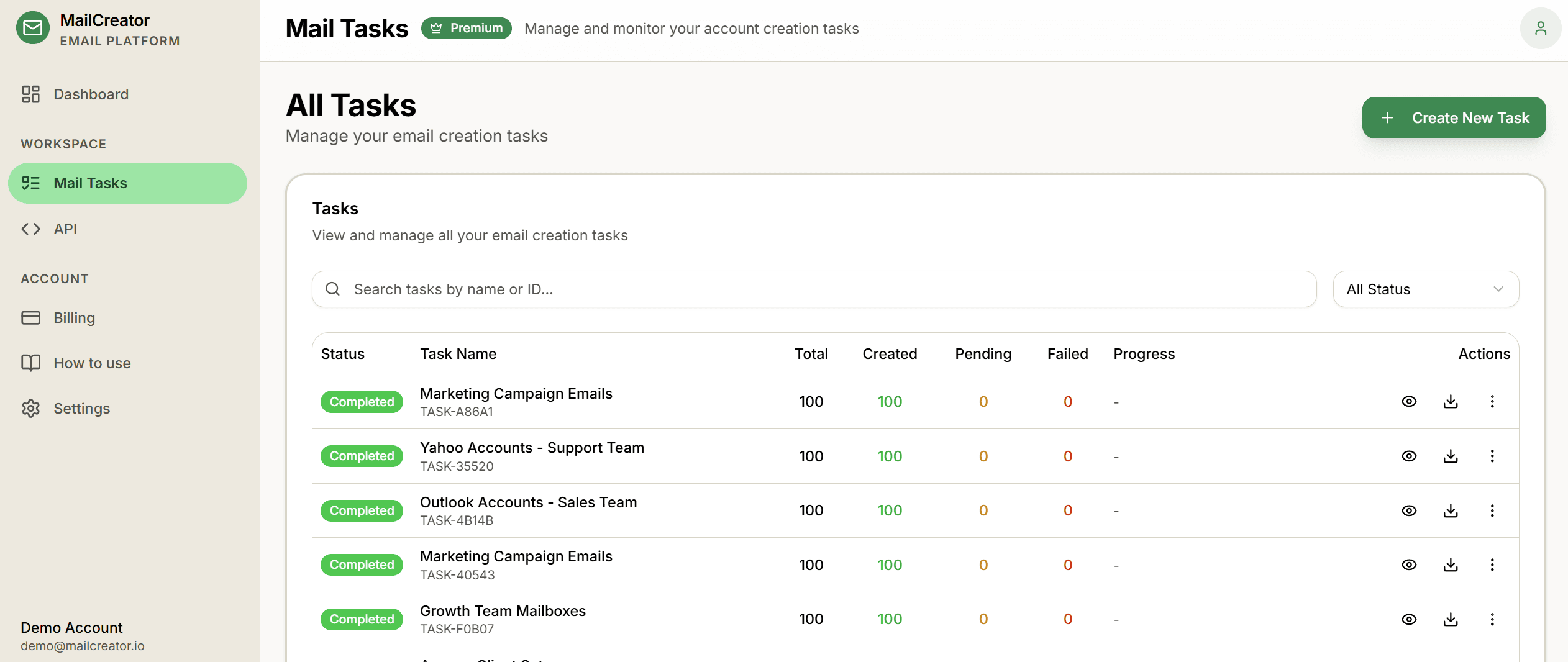
Buksan ang Mail Tasks dashboard
Magsimula sa iisang lugar kung saan makikita ang Gmail task at kasalukuyang status.
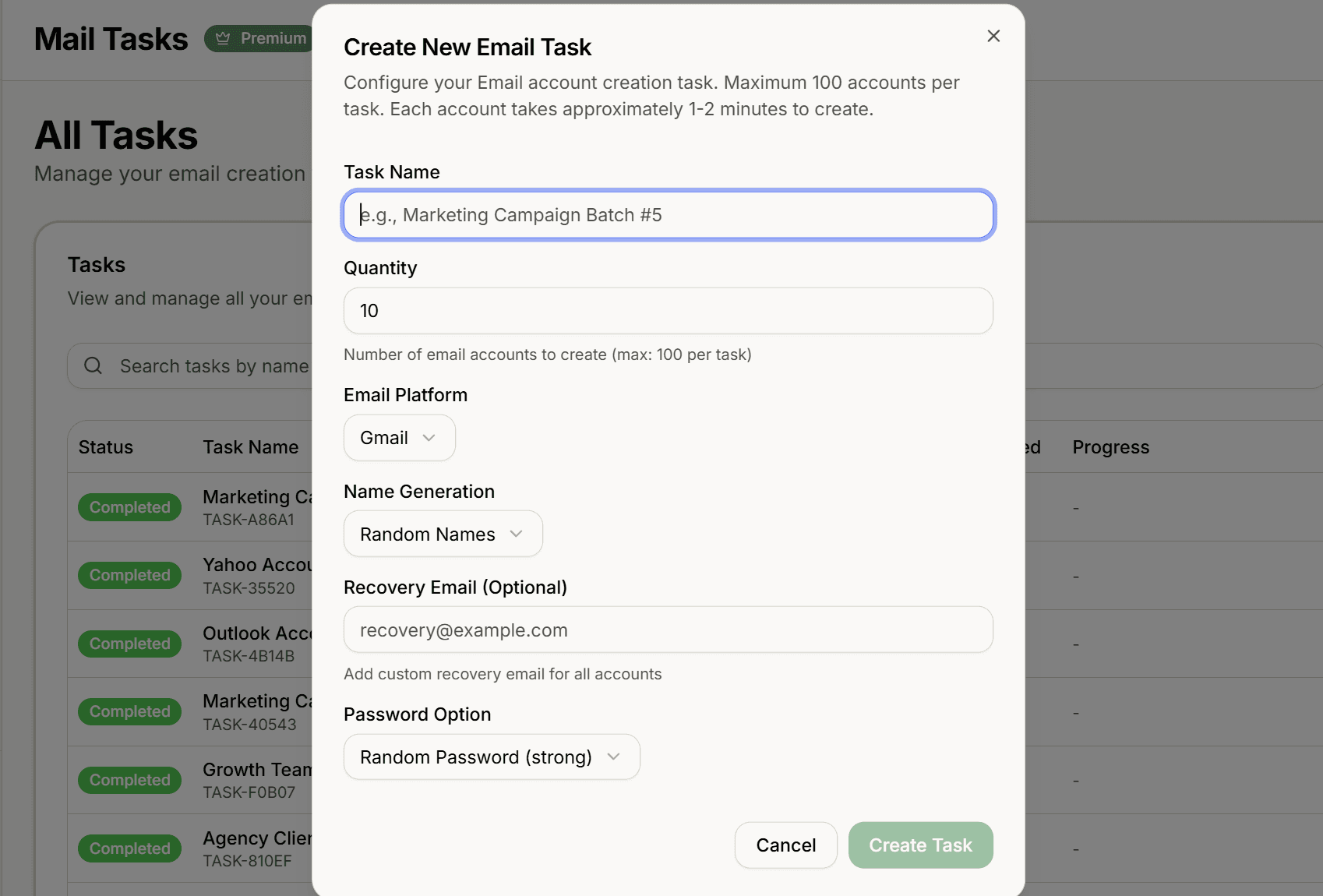
I-configure ang Gmail task
Piliin ang Gmail, bilang ng account, paraan ng pagbuo ng pangalan, recovery, password, at iba pang available na field.
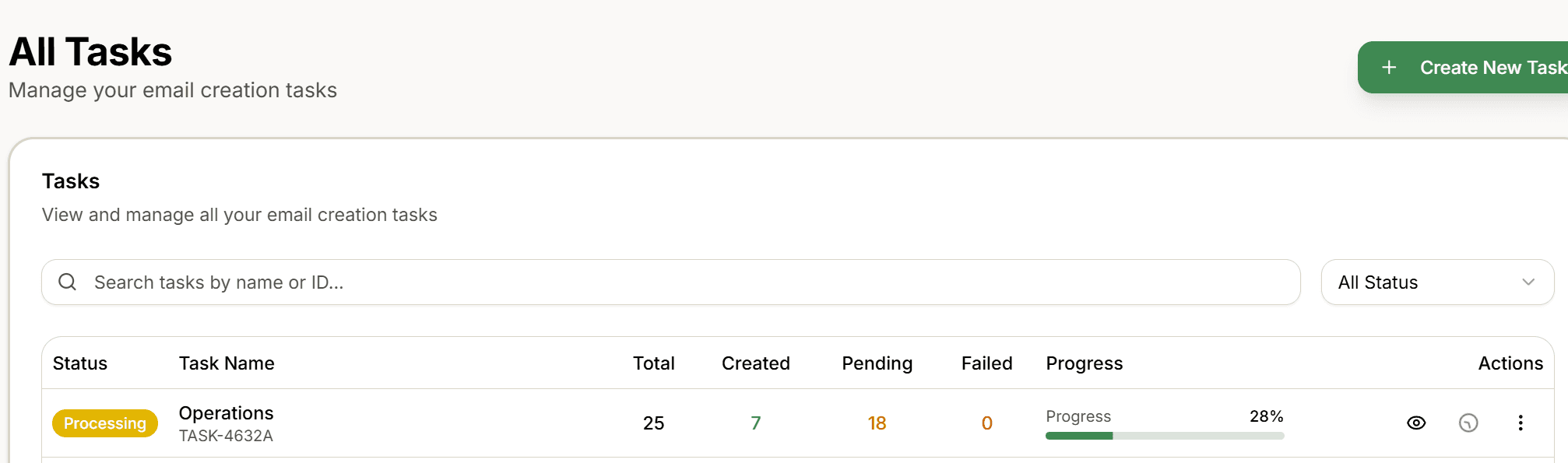
Subaybayan ang progreso
Ipinapakita ng listahan ang status at bilang para masuri ang trabaho.
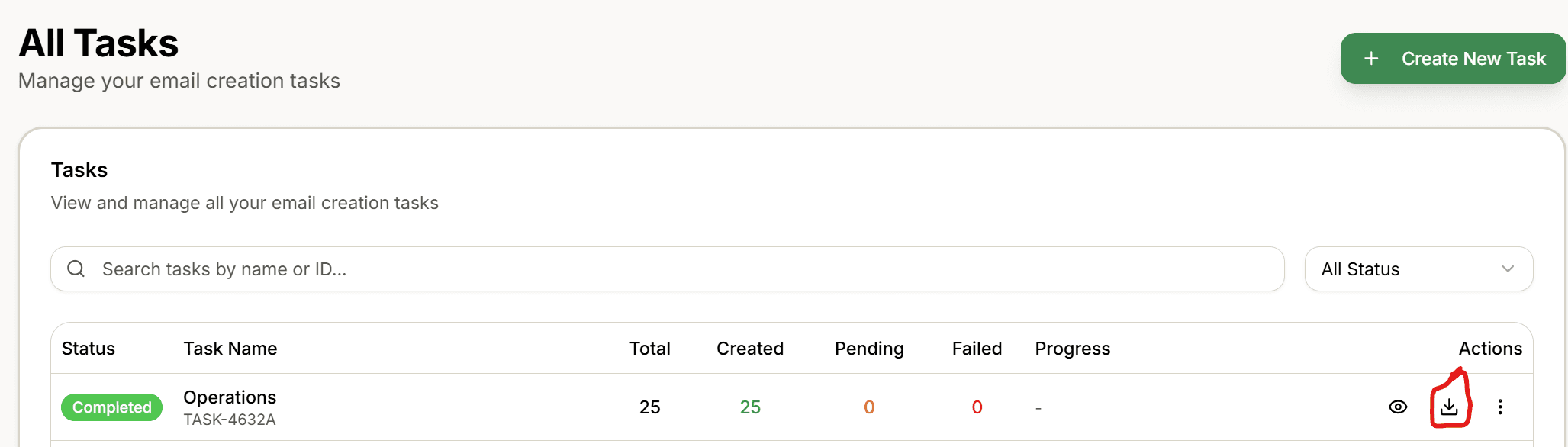
I-export ang mga nakumpletong resulta
Pagkatapos makumpleto, gamitin ang export action para i-download at ayusin ang mga resulta.
Kailan kailangan ang workflow ng team
Hindi dahilan ang malaking bilang para balewalain ang mga panuntunan. Magsimula sa nakadokumentong pangangailangan, malinaw na may-ari, at planong protektahan ang bawat account.
QA at testing
Pamahalaan ang mga aprubadong identity para sa product testing at email flow.
Paghahanda ng account para sa kliyente
Ayusin ang mga account na ginawa nang may kaalaman at pahintulot ng kliyente.
Internal na operasyon
Itala ang layunin, may-ari, status, at recovery sa prosesong maaaring ulitin.
Kontroladong research
Paghiwalayin at idokumento ang mga aprubadong research account.
Protektahan ang account na walang recovery phone
Nababawasan ng isang recovery option ang account kapag walang numero ng telepono. Tumbasan ito ng malinaw na tala ng may-ari at napapanahong security information.
Magdagdag ng recovery email
Gumamit ng address na regular mong binubuksan at panatilihin itong updated.
Gumamit ng natatanging password
Itago ito sa mapagkakatiwalaang password manager, hindi sa shared document.
Suriin ang mga security alert
Kumilos agad kapag nag-ulat ang Google ng bagong login o pagbabago.
Idokumento ang pananagutan
Para sa team account, itala ang layunin, may-ari, at pagpapasa nito.
FAQ tungkol sa Gmail na walang numero ng telepono
Opisyal na mga source at karagdagang babasahin
Kailangan ng mas malinaw na workflow para sa awtorisadong team?
I-configure ang mga task, subaybayan ang progreso, at i-export ang organisadong mga resulta sa iisang dashboard. Nalalapat pa rin ang mga kinakailangan sa verification ng Google.
Mga kaugnay na gabay
Gmail Creator
Tingnan ang mga feature ng task-based na Gmail workflow.
Magbasa paGabay sa paggawa ng maraming account
Planuhin ang kontroladong workflow sa mga sinusuportahang provider.
Magbasa paPaggawa ng maraming Gmail account
Ayusin ang lehitimong pangangailangan para sa magkakahiwalay na account.
Magbasa paMalayang serbisyo ang MailCreator at hindi ito kaanib, ini-endorso, o ini-sponsor ng Google. Mga trademark ng Google LLC ang Gmail at Google. Gamitin lamang ang MailCreator para sa legal at awtorisadong layunin at sundin ang mga naaangkop na patakaran.